Code
Met het Code-blok plak je rauwe HTML, JavaScript of een ingesloten widget direct op de pagina. Voor geavanceerde gebruikers.
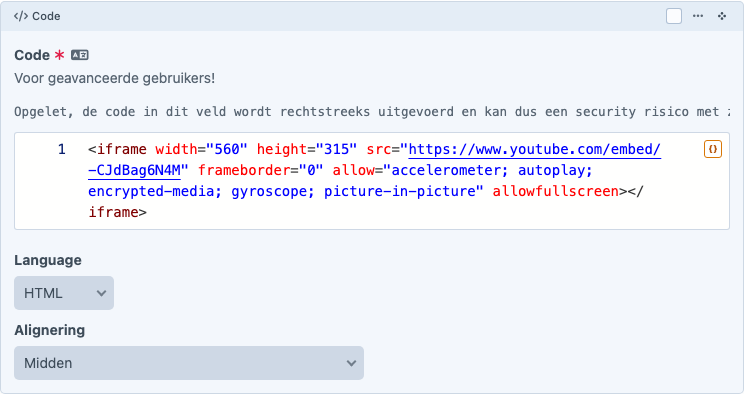
Hoe het op de site verschijnt

Velden
| Veld | Type | Verplicht | Wat erin? |
|---|---|---|---|
| Code | Vrije code-input | Ja | De rauwe HTML/JS die op de pagina geïnjecteerd wordt. |
| Alignering | Keuze: Links / Midden / Rechts | Nee | Uitlijning van de code-output. Standaard Links. |
Hoe het rendert
De code wordt rechtstreeks in de pagina gezet, zonder filtering. Wat je hier zet, komt 1-op-1 op de site terecht.
Pas op met dit blok
De inhoud wordt niet gevalideerd of opgeschoond. Een typfout of een fout <script> kan de hele pagina breken — en bij een meertalige site enkel die taal-versie. Test elke wijziging in Voorbeeld voor publicatie.
Wanneer gebruiken
- YouTube/Vimeo embed-code plakken (alle nieuwe video-bibliotheken bieden een Embed-knop met klare HTML).
- Externe widget zoals een rekenmodule, kaart of formulier van een externe leverancier.
- Microsoft Forms / Google Forms / Typeform insluiten.
- Specifieke layout die niet door een ander blok ondersteund wordt — overweeg eerst of een bestaand blok volstaat; Code is de laatste optie.
Veelvoorkomende embeds
YouTube-video
Op YouTube: open de video → klik Delen → Insluiten → kopieer de hele <iframe>-code. Plak die in het Code-blok.
<iframe width="560" height="315" src="https://www.youtube.com/embed/VIDEO_ID"
        title="YouTube video player" frameborder="0"
        allow="accelerometer; autoplay; clipboard-write; encrypted-media; gyroscope; picture-in-picture"
        allowfullscreen></iframe>
Vervang VIDEO_ID door de echte video-ID (de string na v= in de YouTube-URL).
Responsive YouTube
Wikkel de iframe in een <div style="position:relative;padding-bottom:56.25%;height:0;overflow:hidden"> en geef het iframe position:absolute;top:0;left:0;width:100%;height:100% — de video schaalt dan netjes mee op mobiel.
Microsoft Forms
In Microsoft Forms: open je formulier → Verzamelen van antwoorden → tab Insluiten → kopieer de iframe-code. Vergelijkbaar met YouTube — gewoon plakken in het Code-blok.
<iframe width="640px" height="480px" src="https://forms.office.com/Pages/ResponsePage.aspx?id=..."
        frameborder="0" marginwidth="0" marginheight="0" style="border: none; max-width:100%;"
        allowfullscreen webkitallowfullscreen mozallowfullscreen msallowfullscreen></iframe>
Google Maps
Op Google Maps: zoek een locatie → klik Delen → Een kaart insluiten → kopieer de iframe-code.
Voor je eigen vestiging gebruik je het Vestigingen-blok
Voor het tonen van je eigen kantoor op een kaart: gebruik het Vestigingen-blok. Dat gebruikt de kantoor-coördinaten uit Algemeen → Agent en is responsive. Google Maps-iframes zijn voor andere locaties (een evenementenzaal, een externe partner, …).
Typeform / Calendly
Typeform: knop Share → tab Embed. Calendly: Account → Embed. Beide bieden iframe-code aan.
Wanneer niet gebruiken
- Voor gewone tekst met opmaak — gebruik Tekst.
- Voor een knop met link — gebruik CTA-knop.
- Voor een afbeelding met link — gebruik Foto.
- Voor een tabel — gebruik Tabel. Een handgeschreven HTML-tabel is bijna altijd minder responsive.
Tips voor veilig gebruik
- Plak alleen code uit vertrouwde bron. Geen "ik heb deze code online gevonden zonder te begrijpen wat hij doet".
- Test in Voorbeeld voor elk publish.
- Externe scripts trekken trackers mee (bv. YouTube zet cookies). Hou er rekening mee dat dit gevolgen heeft voor de cookiebanner en de wettelijke conformiteit van de site.
- Verwijder een Code-blok dat niet meer gebruikt wordt — niet uitvinkactiveren. Inactieve scripts blijven in de bron staan en kunnen in de toekomst breken.