Preview
Voor je een wijziging op de live site zet, controleer je hoe ze er effectief uitziet. Het CMS biedt daarvoor drie verschillende mechanismen:
| Knop | Wat het doet | Wanneer |
|---|---|---|
| Voorbeeld | Split-screen — bewerk links, zie rechts live mee | Tijdens het werken aan een entry |
| Bekijken | Opent de echte live pagina in nieuw tabblad | Snel even kijken hoe het nu op de site staat |
| Deelbare preview-link | Tijdelijke URL met token, deelbaar zonder login | Externe goedkeuring vragen (collega, klant) |
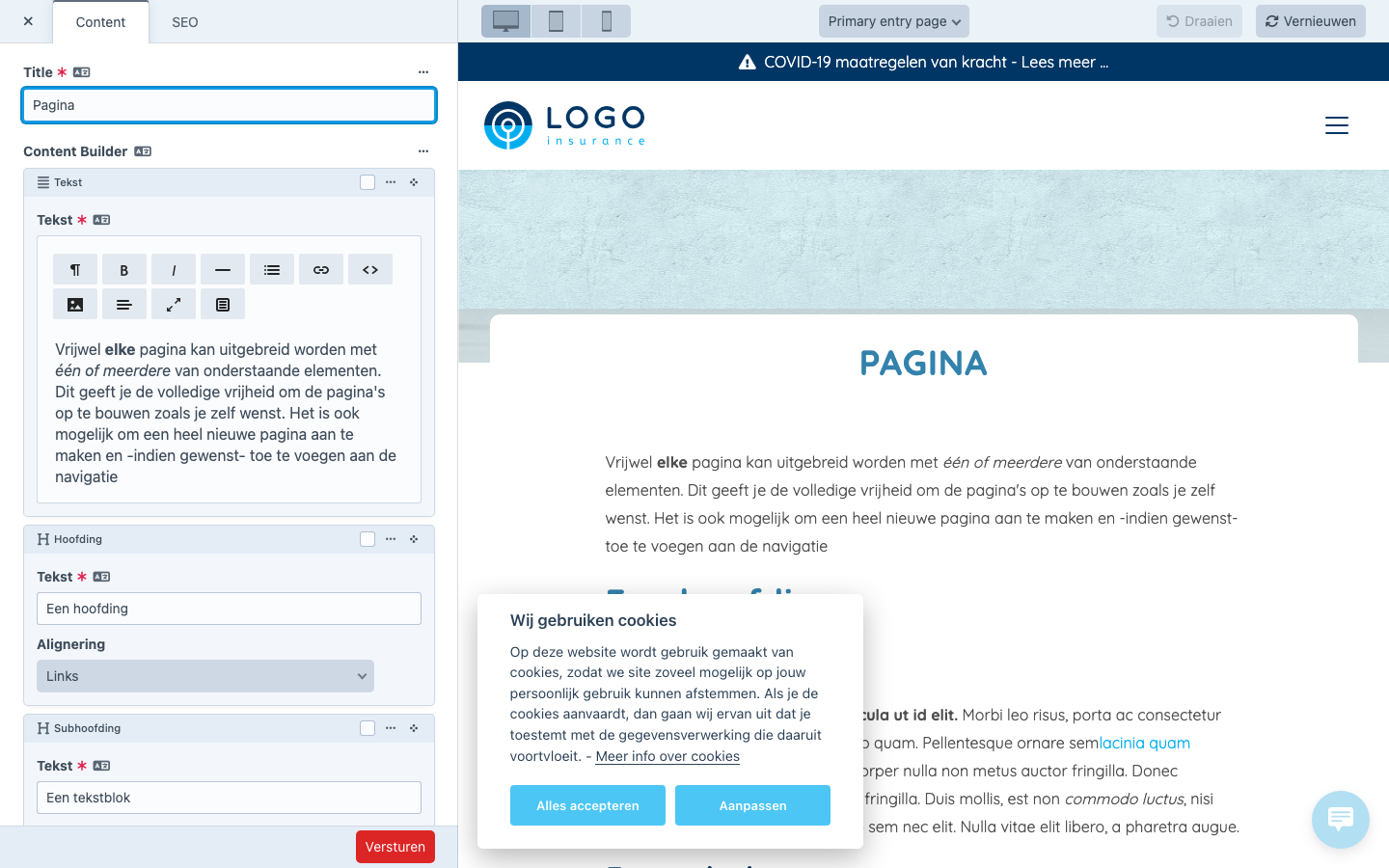
1. Voorbeeld (Live Preview)
De krachtigste preview-modus. Klik op de Voorbeeld-knop rechtsboven naast Bewaren. Het CMS opent een split-screen:
- Links: je entry-bewerker
- Rechts: een live preview van de pagina
Terwijl je rechts typt of velden wijzigt, verandert links de pagina mee in real-time — handig om de impact van een wijziging direct te zien zonder eerst te bewaren.
Wat zie je
- Niet-gepubliceerde wijzigingen worden meteen meegerendered.
- Concepten zijn ook zichtbaar — je kan dus aan een draft werken en het preview opvolgen.
- Templates exact zoals op de site — fonts, kleuren, layout, blokken zijn 1-op-1.
Devicemodi
Bovenaan het preview-paneel staan , , voor desktop / tablet / mobiel. Klik erop om te zien hoe de pagina er op kleinere schermen uitziet.
Test mobiel altijd
Meer dan 60% van bezoekers gebruikt mobiel. Een blok dat goed oogt op desktop kan op mobiel uitvallen (bv. een te brede tabel). Klik altijd één keer op voor publicatie.
Het preview-paneel sluiten
Klik nogmaals op Voorbeeld of op rechtsboven het paneel. Wijzigingen blijven in de bewerker staan — je bent ze niet kwijt door het preview te sluiten.
2. Bekijken — de live versie
De Bekijken-knop (of View) opent een nieuw tabblad met de pagina zoals ze op de echte site staat. Toont alleen wat reeds gepubliceerd is — niet je huidige draft-wijzigingen.
Gebruik dit wanneer:
- Je wil controleren of een eerdere wijziging effectief op de live site staat
- Je een collega de huidige live versie wil tonen
- Je een externe link nodig hebt (die heeft sowieso geen toegang tot het CMS)
Bekijken ≠ Voorbeeld
Druk je op Bekijken terwijl je actief wijzigt zonder bewaren, dan zie je toch de oude versie. Verwarrend wanneer je net iets aanpaste. Voor wijzigingen in progress: gebruik Voorbeeld.
3. Deelbare preview-link
Soms moet je een preview-link doorsturen — bv. naar een KBC-marketing-collega die geen CMS-account heeft, of een externe vertaler. In het Voorbeeld-paneel staat een Share-knop (). Klik erop:
- Het CMS genereert een tijdelijke URL met een token (geldig 24 uur).
- Kopieer die URL en stuur ze door.
- De ontvanger ziet de pagina zonder in te loggen — inclusief draft-wijzigingen.
Wanneer gebruik je dit
- Klant-akkoord vragen op een aangepaste landingspagina vóór publicatie
- Vertaler-revisie op de FR-versie van een entry
- KBC-marketing-feedback op een nieuwe productpagina
Veilig?
De link bevat een willekeurige token — niet te raden. Maar wie de URL kent, ziet wat erin staat. Stuur dus geen preview-link in een publiek kanaal als de inhoud vertrouwelijk is.
De link verloopt na 24 uur automatisch. Daarna moet je een nieuwe genereren.
Welke wanneer?
| Situatie | Gebruik |
|---|---|
| Tijdens schrijven van een nieuwe pagina | Voorbeeld (real-time feedback) |
| Snel checken of een gepubliceerde pagina nog klopt | Bekijken |
| Een collega/klant laten meekijken | Deelbare link |
| Controleren op mobiel | Voorbeeld + tap op |
| Controleren of een draft niet per ongeluk online staat | Bekijken (toont alleen live) |
Tips
- Voor elke publicatie minstens één keer in Voorbeeld op mobiel kijken — heel veel design-issues komen daar pas naar boven.
- Preview-paneel staat in de weg? Sleep de splitter naar links of rechts om meer ruimte aan één kant te geven.
- Refresh in Voorbeeld als de live preview vastzit (zeldzaam) — meestal pikt hij wijzigingen automatisch op, soms niet bij complexe blok-wijzigingen.
Veelgemaakte fouten
- In Bekijken willen zien wat je in draft hebt staan — Bekijken toont alleen wat gepubliceerd is. Gebruik Voorbeeld voor draft-content.
- Vergeten te bewaren na een wijziging gezien in Voorbeeld — Voorbeeld toont je actuele werk maar slaat het niet op. Klik altijd ook Bewaren als je tevreden bent.
- Deelbare link doorsturen voor een te laat vertaalde pagina — de link verloopt na 24 uur. Voor langduriger reviewen: maak een nieuwe link of geef de reviewer een CMS-account aan.
- Op klikken en denken dat dat de echte mobiele-site is — het simuleert het scherm-formaat, niet de echte mobiele rendering (bv. browser-eigenheden van Safari iOS). Voor harde test: open de Bekijken-link op een echt mobiel toestel.