title: Navigatie — menus description: De drie menus van de site: top primary, top secondary en footer.
Navigatie
Bepaalt welke items in de menus van de site verschijnen. De site heeft drie menus, elk met een eigen rol — plus enkele vaste items die het CMS automatisch toevoegt en niet wijzigbaar zijn.

De drie menus
1. Top Primary Navigatie
Het hoofdmenu bovenaan elke pagina.
Vaste items (door het CMS toegevoegd, niet wijzigbaar):
- Home — eerste positie
- Vacatures — voorlaatste positie, alleen zichtbaar als er actieve vacatures zijn (of als de schakelaar Toon overzichtspagina aan staat, zie Vacatures beheren)
- Contact — laatste positie
Daartussen staan tot 7 eigen items die je kiest in het veld Top Primaire Navigatie. In de top-navigatie kan je enkel naar bestaande entries van de site verwijzen — externe links zijn hier niet toegelaten. Elk item kan een uitklapmenu krijgen.
Producten staat nu in je eigen lijst
Vroeger was Producten een vast item op de tweede positie. Nu is het een gewoon item: bij de update is het als eerste in je Top Primaire Navigatie gezet, zodat het menu er hetzelfde uitziet. Je kan het verplaatsen of er een uitklapmenu aan hangen. Daarom gaat het maximum van 6 naar 7 items.
2. Top Secondary Navigatie
Een tweede balk boven de hoofdnavigatie, kleiner. Hier kies je tot 5 eigen items, plus twee schakelaar-knoppen:
| Veld | Wat erin? |
|---|---|
| Top Secondary Navigatie | Tot 5 eigen items — alleen naar bestaande site-entries. |
| Afspraak-knop actief? | Toon de "Maak een afspraak"-knop in deze balk. |
| KBC Touch knop actief? | Toon de banking-app-knop. Het CMS kiest automatisch tussen KBC Touch of de CBC-variant op basis van de site. |
3. Footer Navigatie
De links onderaan elke pagina, gestructureerd in vier kolommen:
- Kolommen 1 en 2: bedrijfsgegevens en social-media-iconen — automatisch op basis van Agent.
- Kolommen 3 en 4: aanpasbare lijsten — daar voeg je eigen items aan toe. Enkele vaste items staan er standaard al (bv. Klachten, Privacyverklaring).
Een eigen item toevoegen
In de aanpasbare lijsten (Top, Top Secondary, Footer kolom 3-4):
- Klik op + Nieuwe invoer onderaan het veld.
- Kies een Entry uit het CMS in het venster dat verschijnt.
- Klik Bewaren bovenaan.
Items beheren:
- Verplaatsen via het -icoontje (vier bolletjes)
- Verwijderen via het -icoontje (tandwieltje)
Uitklapmenu
Een item van de Top Primaire Navigatie kan een uitklapmenu krijgen met onderliggende pagina's. Je kiest per item tussen twee vormen:
| Lijst | Tegels | |
|---|---|---|
| Wat de bezoeker ziet | Een lijst met paginanamen onder elkaar. | Een paneel: links de naam van het item met een korte intro, rechts tegels met een icoon, de paginanaam en een korte zin. |
| Aantal | Tot 8 pagina's | Tot 6 tegels |
| Geschikt voor | Een handvol verwante pagina's, bv. de pagina's onder Over ons. | De bezoeker helpen kiezen, bv. de productgroepen onder Producten. |
Instellen
- Algemeen → Navigatie.
- Zoek in Top Primaire Navigatie het item waar het uitklapmenu onder moet komen.
- Kies bij Uitklapmenu: Geen (standaard), Lijst of Tegels. De velden die bij je keuze horen, verschijnen meteen eronder.
- Vul die velden in (zie hieronder). Een tegel voeg je toe met + Nieuwe invoer onder het veld Tegels: vul de tegel in het venster dat opent in en klik Maak invoer aan. Een bestaande tegel bewerk je met het potloodje op het kaartje.
- Klik Bewaren.
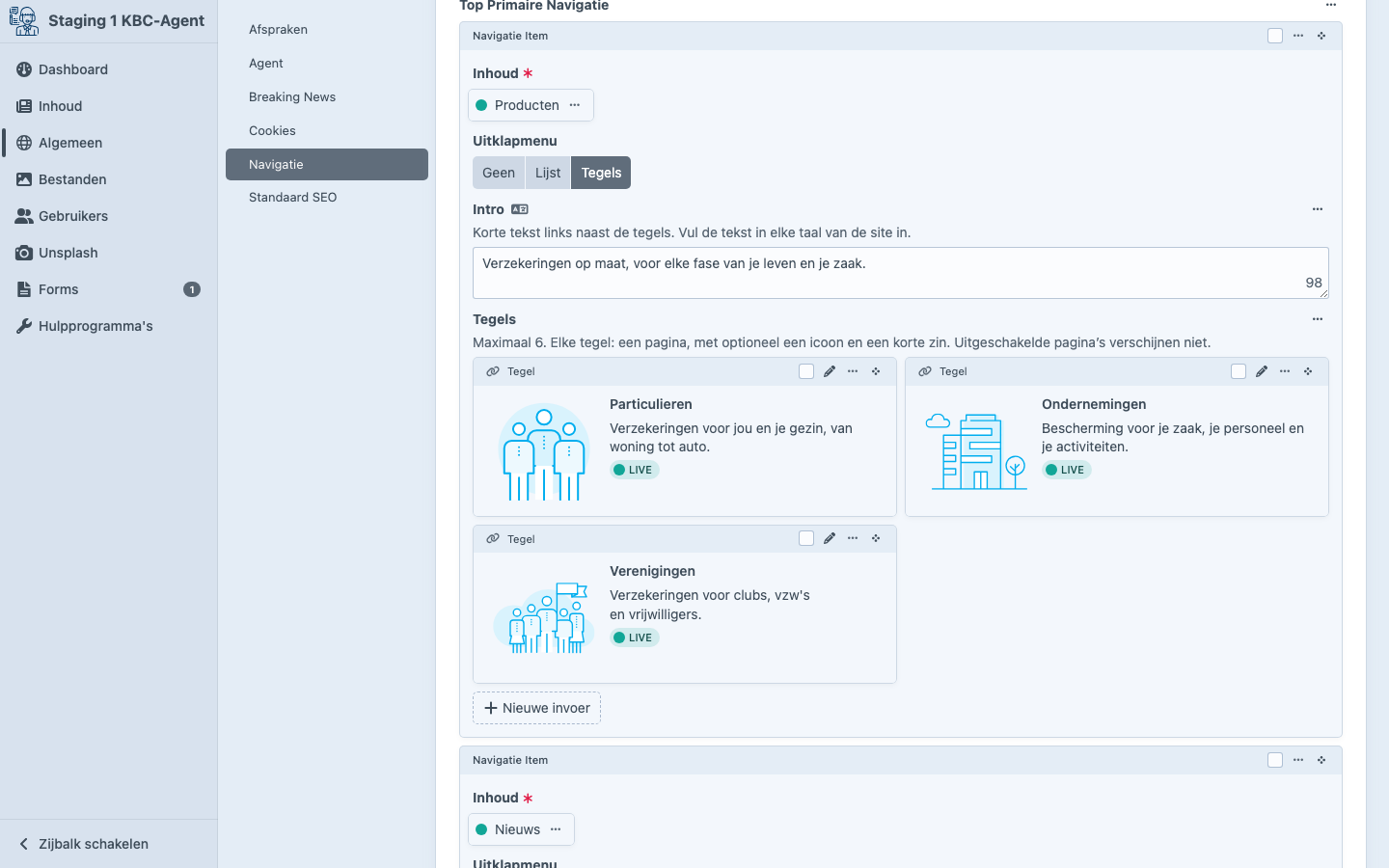
Bij Lijst
| Veld | Wat erin? |
|---|---|
| Pagina's in het uitklapmenu | Tot 8 pagina's van de site. Sleep om de volgorde te wijzigen. |
Bij Tegels
| Veld | Wat erin? |
|---|---|
| Intro | Optioneel. Korte tekst links naast de tegels, max 160 tekens. |
| Tegels | Tot 6 tegels. Per tegel vul je de velden hieronder in. |
| Pagina | Verplicht. De pagina waar de tegel naartoe gaat. De naam op de tegel is de titel van die pagina. |
| Omschrijving | Optioneel. Eén korte zin onder de naam, max 90 tekens. Niet zichtbaar op mobiel. |
| Icoon | Optioneel. Een icoon uit de iconenset. |
Meertalige site
De opbouw van het menu (welke items, welke vorm, welke pagina's) is voor alle talen dezelfde. Intro en Omschrijving vul je per taal in: wissel van taal via de broodkruimels bovenaan en vul de tekst opnieuw in. De namen op de tegels volgen vanzelf de paginatitel in die taal.
Op de site
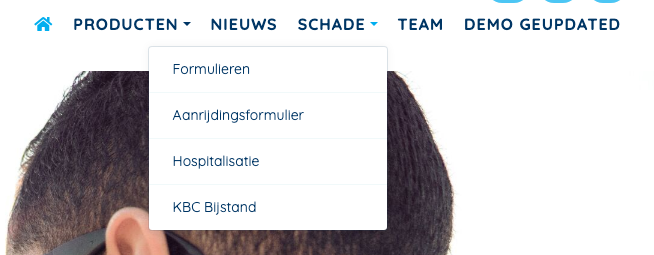
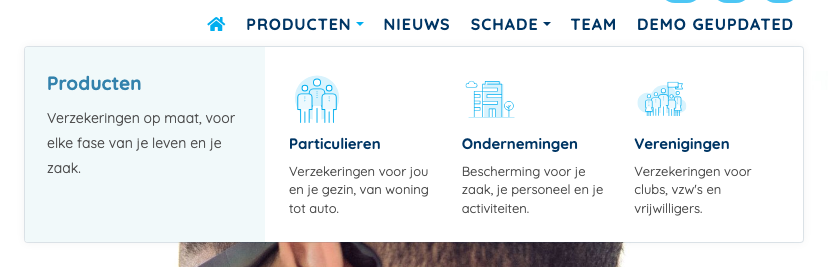
- Op een groot scherm staat naast de naam van het item een klein pijltje. De naam blijft een gewone link naar de pagina; het pijltje opent het uitklapmenu. Met een muis opent het menu ook zodra je over het item beweegt. Sluiten doe je met een klik ernaast of met Escape.
- Op mobiel (in het hamburgermenu) staat rechts naast de naam een pijltjesknop. Tik erop en de pagina's klappen eronder open. Tegels verschijnen daar als regels met icoon en naam, zonder omschrijving.
- Het item blijft gemarkeerd zolang de bezoeker op een van de onderliggende pagina's zit.
- Uitgeschakelde pagina's verschijnen niet, ook niet in het uitklapmenu. Staan alle pagina's van een uitklapmenu uit, dan krijgt het item geen pijltje en gedraagt het zich als een gewone link.
Wanneer welk menu?
- Top Primary = hoofdthema's van je site (Particulieren, Ondernemingen, Schade, …).
- Top Secondary = service-functies (Documentatie, Login, …).
- Footer = aanvullende info (Privacy, Cookies, Klachten, …).
Tips
- Groepeer verwante pagina's: Top Primary telt maximaal 7 eigen items. Hang verwante pagina's liever samen onder één item met een uitklapmenu dan dat je ze elk een eigen plek zoekt.
- Een uitklapmenu vult aan, het vervangt de pagina niet: de naam van het item blijft naar zijn eigen pagina linken. Zorg dat die pagina ook zonder uitklapmenu de weg wijst.
- Labels in werkwoorden waar het past: "Bekijk producten" eerder dan "Producten" — wees consistent over alle menus.
- Geen dubbele links: dezelfde pagina niet in twee menus tegelijk tonen. Bezoekers raken verward.
- Test op mobiel: het hamburger-menu klapt items in. Controleer dat de volgorde nog logisch is.
Veelgemaakte fouten
- Volgorde wordt niet bewaard — sleep en klik Bewaren. Zonder bewaren springt het terug.