Bestanden beheren
Alle afbeeldingen en documenten die je in blokken gebruikt, leven in de Bestanden-module (linkerbalk → Bestanden). Eenmaal geüpload kan je een bestand op meerdere plaatsen hergebruiken zonder het opnieuw te uploaden.
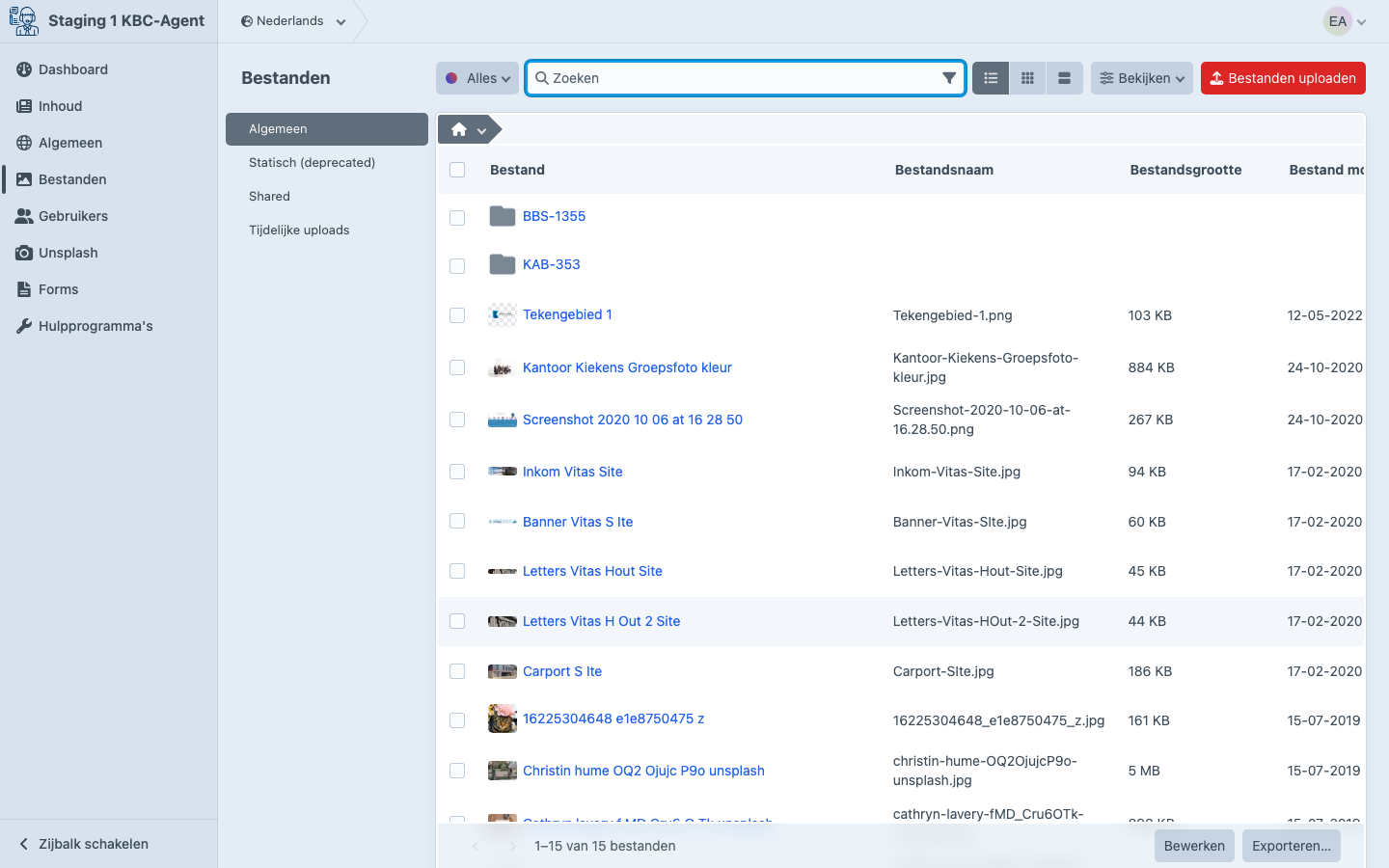
De drie containers
In de linkerkolom van Bestanden zie je drie containers. Ze gedragen zich verschillend:
| Container | Wie beheert | Wat zit er |
|---|---|---|
| Algemeen | Jij (redacteur) | Eigen foto's, afbeeldingen en documenten van je kantoor. Hier upload je, maak je submappen, hernoem je. |
| Shared | Bene.be — read-only | Gedeelde middelen die wij voor alle agentkantoor-sites onderhouden. Te gebruiken op je site, niet aanpasbaar of verwijderbaar. |
| Statisch (deprecated) | Niet meer in gebruik | Oudere variant van Shared. Bestaat enkel om historische redenen — laat staan, gebruik Shared. |
Algemeen — jouw eigen bestanden
Hier staat alles wat jij toevoegt voor je site: portretten van het team, foto's van de vestigingen, eigen PDF-brochures, sfeerbeelden, logo's, …
Suggesties voor mappen-structuur:
team/— portretfoto'svestigingen/— foto's van de gebouwenproducten/— productafbeeldingennieuws/— afbeeldingen bij nieuwsberichtendocumenten/— PDF-brochures, formulierenalgemeen/— sfeerbeelden, logo's, varia
Mappen-structuur is een hulpmiddel, geen rigide regel
Het CMS kan een afbeelding uit eender welke map gebruiken in eender welk blok. Mappen helpen jou bij het terugvinden — niet bij wat technisch werkt.
Shared — door Bene.be aangeleverd
Bevat materiaal dat overal op je site bruikbaar is, maar niet door redacteuren bewerkt of verwijderd kan worden. Twee submappen op het hoogste niveau, elk met thema-submappen eronder:
bene.be/— documenten, foto's, header-visuals, iconen en logo's die wij (Bene.be) voorzien.kbc/— foto's, documenten en video's die we van KBC ontvingen en vrij gebruikt mogen worden als marketingmateriaal op de site.
De Shared-map wordt centraal door Bene.be samengesteld en aangevuld.
Statisch (deprecated)
Oude container die door Shared vervangen is. Kies altijd materiaal uit Shared; Statisch is alleen zichtbaar omdat oudere referenties er nog naar verwijzen.
Een bestand uploaden
Vanuit de Bestanden-module
- Klik in de linkerbalk op Bestanden.
- Selecteer de juiste map (of maak een nieuwe via + Nieuwe map).
- Klik op Uploaden rechtsboven of sleep een bestand in het venster.
Direct vanuit een blok
In een blok met een afbeeldingsveld:
- Klik op Toevoegen in het foto-veld.
- Het CMS opent de Bestanden-modaal.
- Klik op Uploaden rechtsboven.
- Selecteer het pas geüploade bestand → Selecteren.
Vaak handiger als je net een nieuwe afbeelding hebt, want je hoeft niet eerst naar de Bestanden-module en daarna naar het blok terug te gaan.
Velden per bestand
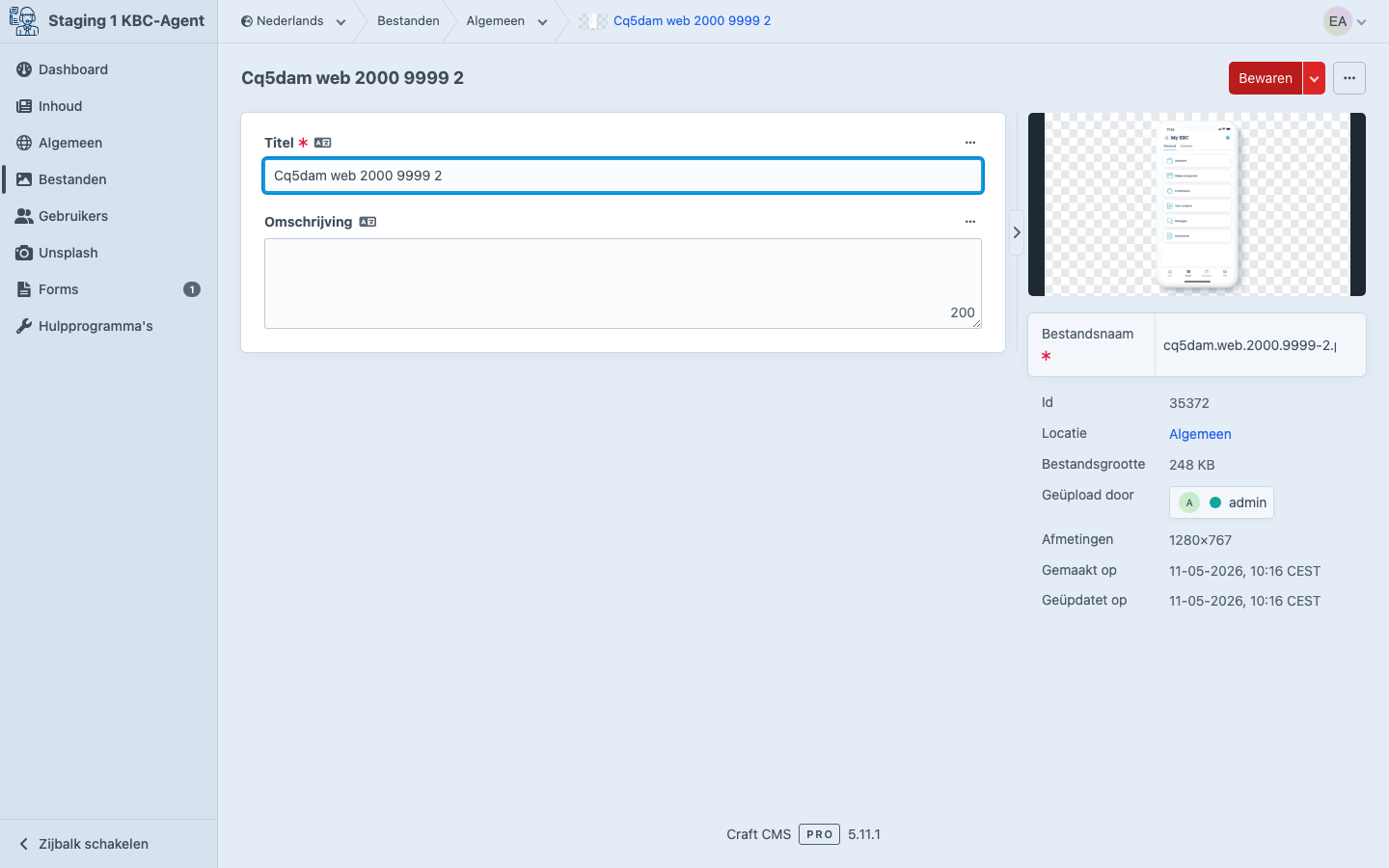
Elk bestand heeft drie velden die je zelf invult:
| Veld | Wat erin? | Waar verschijnt het op de site? |
|---|---|---|
| Titel | Naam van het bestand zoals jij het herkent | In de Documenten-bibliotheek als titel van de download. Bij afbeeldingen alleen zichtbaar in het CMS. |
| Omschrijving | Korte uitleg | In de Documenten-bibliotheek onder de titel; in de Foto-carrousel als bijschrift onder de foto |
| Bestandsnaam | De echte bestandsnaam (incl. extensie), rechts naast de voorvertoning | In de URL van het bestand |
Daaronder toont het CMS alleen-lezen informatie, waaronder Afmetingen (in pixels) en Bestandsgrootte. Zo zie je meteen of een foto te zwaar is voor het web, zie Foto's voor het web.
Het focuspunt (welk deel van een foto zichtbaar blijft als een blok ze bijsnijdt) is geen veld: je zet het in de foto-editor.
ALT-tekst
Er is geen ALT-veld per bestand. Op de site krijgt een afbeelding alleen een ALT-tekst in de blokken Foto en Foto + tekst, en dan enkel als je er een Link aan koppelt: de aangepaste tekst van die link wordt de ALT-tekst van de foto. In alle andere blokken blijft de ALT leeg en slaan screenreaders de foto over.
Schrijf die linktekst dus als een goede ALT-tekst:
- Beschrijf wat in de afbeelding staat en waar de link heen gaat, niet dat het een afbeelding is. ✗ "Foto van een auto" → ✓ "Rode auto op de oprit, naar onze autoverzekering".
- Kort: één zin, max 125 tekens.
- Geen SEO-keywords proppen — Google ziet dat door en straft het af.
Informatie die elke bezoeker moet kunnen lezen, hoort daarom nooit alleen in een foto: zet ze ook in een Hoofding of Tekst-blok.
Bestandsformaten en groottes
Afbeeldingen
Alles over afbeeldingen (pixels versus dpi, JPG of PNG, aanlevermaat per blok, verkleinen vóór upload) staat op een aparte pagina: Foto's voor het web. Kort samengevat: JPG voor foto's, PNG voor schermafdrukken en logo's, zelden breder dan 2400 pixels, onder 500 KB.
Optimaliseer voor je uploadt
Het CMS maakt voor de meeste blokken automatisch een kleinere versie voor weergave, maar de upload-grootte zelf wordt niet verkleind. Een 8 MB foto kost daadwerkelijk 8 MB schijfruimte. Verklein en comprimeer vóór upload, zie het stappenplan.
Documenten
- PDF-documenten: < 5 MB. Optimaliseer met SmallPDF of via Bestand → Verkleinen in Acrobat.
Foto's bewerken in het CMS
Voor kleine aanpassingen aan een foto (draaien, spiegelen, bijsnijden, focuspunt) heb je geen extern programma nodig — het CMS heeft een ingebouwde foto-editor.
Openen
- Open de foto in Bestanden — dubbelklik op de tegel of klik door naar de detailweergave.
- Beweeg met je muis over de afbeelding. Rechtsboven verschijnt een Bewerken-knop.
- Klik Bewerken — de foto opent in een nieuw venster in bewerkingsmodus.
Wat kan je doen?
| Actie | Hoe |
|---|---|
| Draaien | Knoppen linksom 90° / rechtsom 90° / een aangepaste hoek invullen. |
| Spiegelen | Verticaal (boven/onder omgewisseld) of horizontaal (links/rechts). |
| Bijsnijden (crop) | Sleep de hoeken van het selectie-kader. Vrij of beperkt tot een verhouding (16:9, 4:3, vierkant, …). |
| Focuspunt zetten | Klik op een punt in de foto. Wanneer de afbeelding in een blok automatisch wordt bijgesneden (bv. een vierkante portretfoto in een breed banner-blok), zorgt het focuspunt dat het belangrijkste deel zichtbaar blijft. |
Opslaan
Onderaan de editor heb je twee knoppen:
- Opslaan — overschrijft de bestaande foto. De wijzigingen zijn meteen actief in elk blok dat naar deze foto verwijst.
- Opslaan als nieuwe foto — maakt een kopie met de bewerkingen, het origineel blijft onaangetast. Nuttig als je het origineel wil bewaren voor andere context.
Opslaan overschrijft alle bestaande gebruiken
Als de foto in 10 nieuwsberichten en 3 productpagina's staat, ziet de bezoeker overal de bewerkte versie. Wil je de oude versie ergens behouden? Kies Opslaan als nieuwe foto en koppel de nieuwe versie alleen waar je hem wil.
Wat de editor niet doet
- Tekst, stickers, overlays toevoegen — gebruik daarvoor een grafisch programma (Canva, Photoshop) vóór upload.
- Kleurcorrectie / filters / belichting — niet ingebouwd.
- Achtergrond verwijderen — gebruik remove.bg of vergelijkbaar.
Voor zwaardere bewerkingen: doe het buiten het CMS en upload de eindversie.
Bestanden hernoemen of vervangen
Hernoemen
Open een bestand → wijzig Filename → Bewaren. De URL verandert mee. Dat breekt links als de URL ergens extern was opgeslagen.
Vervangen (zelfde URL behouden)
Open een bestand → klik op Bestand vervangen → upload de nieuwe versie. Het CMS overschrijft het bestand met dezelfde naam — alle blokken die ernaar verwezen, gebruiken automatisch de nieuwe versie.
Vervangen i.p.v. nieuwe upload
Voor wijzigingen aan een bestaand bestand (bv. een nieuwe versie van een PDF-brochure): gebruik Vervangen. Bestaande links in nieuwsberichten en pagina's blijven werken.
Een nieuwe upload geeft een nieuw bestand met een nieuwe URL. Alle plaatsen waar je het oude bestand gebruikte, moet je manueel updaten.
Bestanden verwijderen
Open een bestand → tandwieltje → Verwijderen. Bevestig.
Verwijderen breekt blokken
Een bestand verwijderen dat nog in gebruik is: blokken die ernaar verwijzen, tonen niets meer.
Documenten-bibliotheek is hierop een uitzondering: dat blok controleert of het bestand nog op de server staat en verbergt verdwenen documenten automatisch.
Best practice: voor je een bestand verwijdert, zoek waar het nog gebruikt wordt (gebruik de zoekbalk in het CMS).
Veelgemaakte fouten
- Bestanden zonder duidelijke naam —
IMG_4287.jpgzegt niets. Hernoem direct na upload naar bv.vestiging-leuven-gevel.jpg. - Klikbare foto zonder aangepaste linktekst — in Foto en Foto + tekst is die linktekst de enige ALT-tekst die de site kent. Vul ze in als je een link zet.
- Afbeeldingen niet vooraf optimaliseren — slome site, hoge serverkosten. 5 MB foto's zijn niet nodig voor een website.
- Bestand vervangen door upload-met-andere-naam — verlies van referenties in oude blokken. Gebruik Vervangen als je dezelfde URL wil behouden.
- Mappen verplaatsen na verloop van tijd — soms verandert een bestand-URL door een verplaatsing. Niet zomaar verplaatsen als de URL extern bekend is.