Code
Avec le bloc Code, vous collez du HTML brut, du JavaScript ou un widget intégré directement sur la page. Pour les utilisateurs avancés.
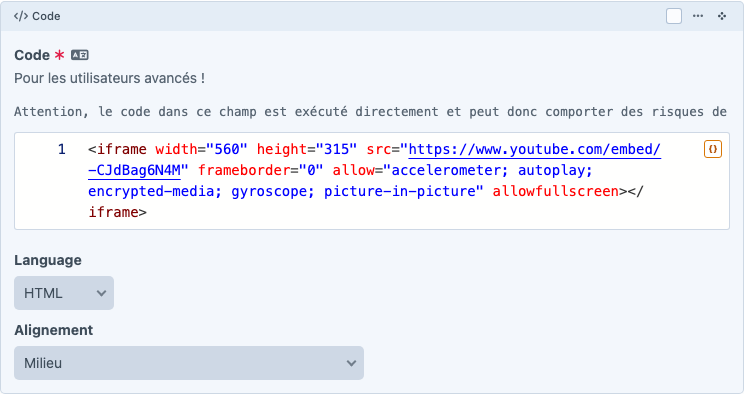
Comment cela apparaît sur le site

Champs
| Champ | Type | Obligatoire | Contenu |
|---|---|---|---|
| Code | Saisie libre de code | Oui | Le HTML/JS brut injecté dans la page. |
| Alignement | Choix : Gauche / Milieu / Droite | Non | Alignement de la sortie code. Par défaut Gauche. |
Comment cela s'affiche
Le code est inséré directement dans la page, sans filtrage. Ce que vous y mettez se retrouve tel quel sur le site.
Attention avec ce bloc
Le contenu n'est pas validé ni nettoyé. Une faute de frappe ou un <script> erroné peut casser la page entière — et sur un site multilingue, uniquement la version dans cette langue. Testez chaque modification dans Aperçu avant publication.
Quand l'utiliser
- Coller le code d'intégration YouTube/Vimeo (toutes les bibliothèques vidéo modernes proposent un bouton Intégrer avec du HTML prêt à l'emploi).
- Un widget externe comme un module de calcul, une carte ou un formulaire d'un fournisseur tiers.
- Microsoft Forms / Google Forms / Typeform intégré.
- Une mise en page spécifique qu'aucun autre bloc ne propose — vérifiez d'abord si un bloc existant suffit ; Code est le dernier recours.
Intégrations fréquentes
Vidéo YouTube
Sur YouTube : ouvrez la vidéo → cliquez Partager → Intégrer → copiez tout le code <iframe>. Collez-le dans le bloc Code.
<iframe width="560" height="315" src="https://www.youtube.com/embed/VIDEO_ID"
        title="YouTube video player" frameborder="0"
        allow="accelerometer; autoplay; clipboard-write; encrypted-media; gyroscope; picture-in-picture"
        allowfullscreen></iframe>
Remplacez VIDEO_ID par l'identifiant réel (la chaîne après v= dans l'URL YouTube).
YouTube responsive
Enveloppez l'iframe dans un <div style="position:relative;padding-bottom:56.25%;height:0;overflow:hidden"> et donnez à l'iframe position:absolute;top:0;left:0;width:100%;height:100% — la vidéo s'adapte alors proprement sur mobile.
Microsoft Forms
Dans Microsoft Forms : ouvrez votre formulaire → Collecter les réponses → onglet Intégrer → copiez le code iframe. Comparable à YouTube — il suffit de coller dans le bloc Code.
<iframe width="640px" height="480px" src="https://forms.office.com/Pages/ResponsePage.aspx?id=..."
        frameborder="0" marginwidth="0" marginheight="0" style="border: none; max-width:100%;"
        allowfullscreen webkitallowfullscreen mozallowfullscreen msallowfullscreen></iframe>
Google Maps
Sur Google Maps : cherchez un lieu → cliquez Partager → Intégrer une carte → copiez le code iframe.
Pour votre propre agence, utilisez le bloc Bureaux
Pour afficher votre propre bureau sur une carte : utilisez le bloc Bureaux. Il utilise les coordonnées du bureau de Général → Agent et est responsive. Les iframes Google Maps sont pour d'autres lieux (salle d'événement, partenaire externe, …).
Typeform / Calendly
Typeform : bouton Share → onglet Embed. Calendly : Account → Embed. Les deux proposent du code iframe.
Quand ne pas l'utiliser
- Pour du texte simple avec mise en forme — utilisez Texte.
- Pour un bouton avec lien — utilisez Bouton CTA.
- Pour une image avec lien — utilisez Photo.
- Pour un tableau — utilisez Table. Un tableau HTML écrit à la main est presque toujours moins adaptatif.
Conseils pour un usage sûr
- Ne collez que du code venant d'une source de confiance. Pas de « j'ai trouvé ce code en ligne sans comprendre ce qu'il fait ».
- Testez dans Aperçu avant chaque publication.
- Les scripts externes traînent des traceurs (par ex. YouTube pose des cookies). Tenez compte de l'impact sur la bannière cookies et la conformité légale du site.
- Supprimez un bloc Code qui n'est plus utilisé — ne le désactivez pas. Les scripts inactifs restent dans la source et peuvent casser à l'avenir.