Team beheren
In de Team-sectie maak je entries voor elke medewerker van het kantoor. Elke teamlid-entry verschijnt automatisch in:
- Het Team-blok (alle teamleden in carrousel)
- Het Contacteer teamleden-blok wanneer een redacteur dat lid handmatig kiest
- Eventueel een eigen detailpagina per teamlid

Velden per teamlid
| Veld | Wat erin? |
|---|---|
| Title | Naam (bv. "Anne Janssens"). |
| Functie / Rol | Wat doet deze persoon? Bv. "Account manager Particulieren". |
| Foto | Portretfoto — vierkant best (wordt 300×300 of 600×600 cropped, rond het focuspunt van de foto). |
| Telefoon | Direct telefoonnummer — wordt klikbaar op mobiel. |
| Direct e-mailadres — wordt klikbaar overal. | |
| Tweede beeld (foto of video) (optioneel) | Verschijnt op desktop zodra de bezoeker met de muis over de profielfoto gaat. Zie Tweede beeld. |
| Content Builder (optioneel) | Voor een uitgebreide bio op een eigen detailpagina. |
Waar is Crop focus?
Het veld Crop focus bestaat niet meer. De bijsnede volgt nu alleen het focuspunt op de foto zelf. Bij de update is een ingestelde Crop focus automatisch omgezet naar een focuspunt op de foto. Had de foto al een focuspunt, dan bleef dat staan.
Een teamlid toevoegen
- Inhoud → Team → + Nieuwe invoer.
- Naam in het titel-veld.
- Functie invullen — zo specifiek mogelijk.
- Portretfoto uploaden of kiezen uit Bestanden.
- Telefoon en E-mail invullen — direct nummer/adres van die persoon, niet algemeen kantoor-nummer.
- Bijsnede controleren in Voorbeeld: staat het gezicht in beeld? Zo niet, zet het focuspunt op de foto (zie hieronder).
- Optioneel: een Tweede beeld kiezen.
- Bewaren.
Tips voor portretfoto's
- Vierkant aanleveren (1:1) of portret (2:3) — wordt netjes gecropt.
- Resolutie minstens 800×800px — anders wazig op high-res schermen.
- Verklein vóór upload — een portret van de fotograaf is vaak 5000 pixels en 10 MB; 800 tot 1200 pixels vierkant volstaat. Zie Foto's voor het web.
- Neutrale achtergrond (lichtgrijs of effen kleur) werkt het beste in carrousels.
- Consistente belichting/stijl voor het hele team — bij voorkeur één fotograaf voor alle portretten.
- Focuspunt: open de foto in Bestanden, klik Bewerken en klik op het gezicht. Zo blijft het gezicht in beeld, ook als de foto niet vierkant is. Zie Foto's bewerken in het CMS.
Tweede beeld
Met het veld Tweede beeld (foto of video) geef je een teamlid een tweede foto of een korte video. Op desktop verschijnt dat beeld zodra de bezoeker met de muis over de profielfoto gaat; gaat de muis weg, dan komt de profielfoto terug. Zo maak je de teampagina persoonlijker, bijvoorbeeld met een spontane foto naast het formele portret, of een korte video waarin het teamlid even zwaait.
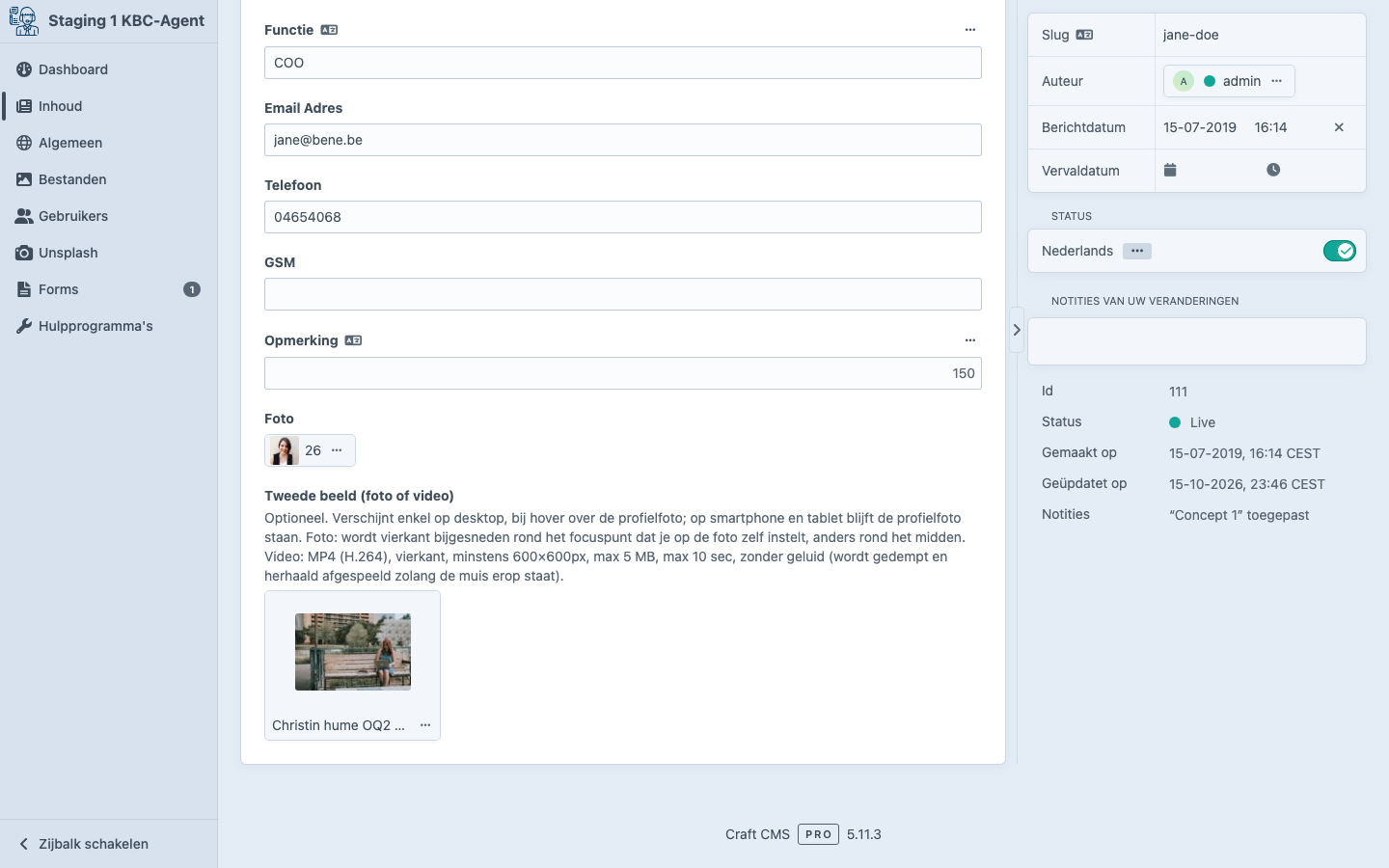
Het werkt overal waar het teamlid met foto verschijnt: in het Team-blok, het Contacteer teamleden-blok en op de teampagina.
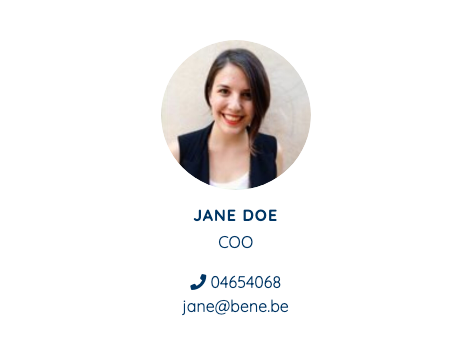
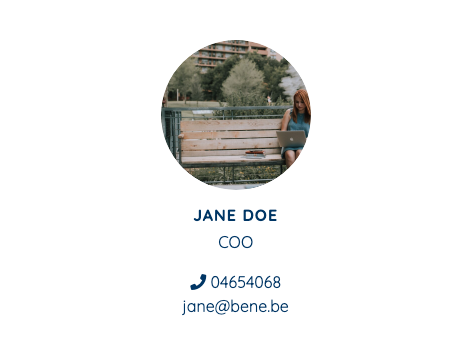
Links de profielfoto, rechts het tweede beeld zodra de muis erover gaat.
| Soort | Waaraan voldoen? |
|---|---|
| Foto | Wordt net als de profielfoto vierkant bijgesneden rond het focuspunt, anders rond het midden. |
| Video | MP4 (H.264), vierkant, minstens 600 × 600 pixels, max 5 MB, max 10 seconden, zonder geluid. Speelt gedempt en in een lus zolang de muis erop staat. |
- Op smartphone en tablet blijft de profielfoto staan: daar bestaat geen "muis erover".
- De video laadt pas wanneer de bezoeker erover gaat. De pagina wordt er dus niet trager van, ook niet met een groot team.
- Leeg laten mag: dan toont het teamlid alleen de profielfoto, zoals vroeger.
Hou het consistent
Geef liefst alle teamleden een tweede beeld in dezelfde stijl, of niemand. Een team waarvan de helft beweegt en de rest niet, oogt onaf.
Eigen detailpagina per teamlid
Een teamlid kan twee verschijningsvormen krijgen op de site:
| Situatie | Waar verschijnt het |
|---|---|
| Content Builder leeg | Enkel in Team-blok (carrousel) of Contacteer teamleden-blok. Geen eigen URL — een klik op een teamlid in de carrousel doet niets bijzonder. |
| Content Builder ingevuld met blokken | Naast de carrousel-vermelding krijgt het teamlid een eigen URL (bv. /team/anne-janssens). De carrousel-foto wordt klikbaar en linkt naar deze detailpagina. |
Wanneer een detailpagina toevoegen?
- Het teamlid heeft een uitgebreide bio of vakgebied dat een eigen plek verdient.
- Voor expert-medewerkers (advocaten, schadebeheerders met specialisatie) — een eigen pagina helpt SEO en geeft de bezoeker context.
- Bij media-aandacht (een teamlid wordt geïnterviewd, won een award, …): een eigen pagina om naar te linken.
Voor de meeste teamleden is een detailpagina overbodig — laat de Content Builder gewoon leeg.
Wat zet je erop
Open de teamlid-entry → tab Content Builder → voeg blokken toe zoals op een gewone pagina:
- Een Tekst-blok met de uitgebreide bio
- Eventueel een Foto + tekst met een sfeerfoto
- Een CTA-knop "Maak een afspraak met deze adviseur"
- Referenties of een lijst van vakgebieden
Naam, functie en foto uit de hoofdvelden verschijnen automatisch bovenaan — herhaal die niet in de Content Builder.
Wanneer een teamlid op de site brengen?
- Bij indiensttreding: voeg toe op de eerste werkdag (of de week ervoor klaarzetten in concept).
- Bij functiewijziging: update de functie in plaats van een nieuwe entry te maken.
- Bij uitdiensttreding: deactiveer de entry. Verwijder niet, anders breken alle blokken die naar deze persoon verwijzen.
Persoonsgegevens
Het tonen van naam, foto, telefoon en e-mail vraagt expliciete toestemming van de medewerker (GDPR). Vraag schriftelijk akkoord voor je een teamlid op de site zet.
Veelgemaakte fouten
- Verschillende foto-stijlen (kantoorfoto + selfie + zwart-wit) — geeft een rommelige carrousel.
- Algemeen kantoor-mailadres in plaats van persoonlijk → de bezoeker bedoelt deze persoon, niet de balie.
- Vergeten te deactiveren bij vertrek: na 6 maanden op de site staan oud-medewerkers en het oogt niet professioneel.
- Telefoonnummer zonder spatie of streepje — leest moeilijk: liever
02 123 45 67dan0212345567.