Lijsten doorzoeken en sorteren
In Inhoud zie je per sectie (Pagina's, Nieuws, …) een lijst van alle entries. Bij groei van het kantoor wordt die lijst lang. Vier hulpmiddelen om je snel doorheen te bewegen.
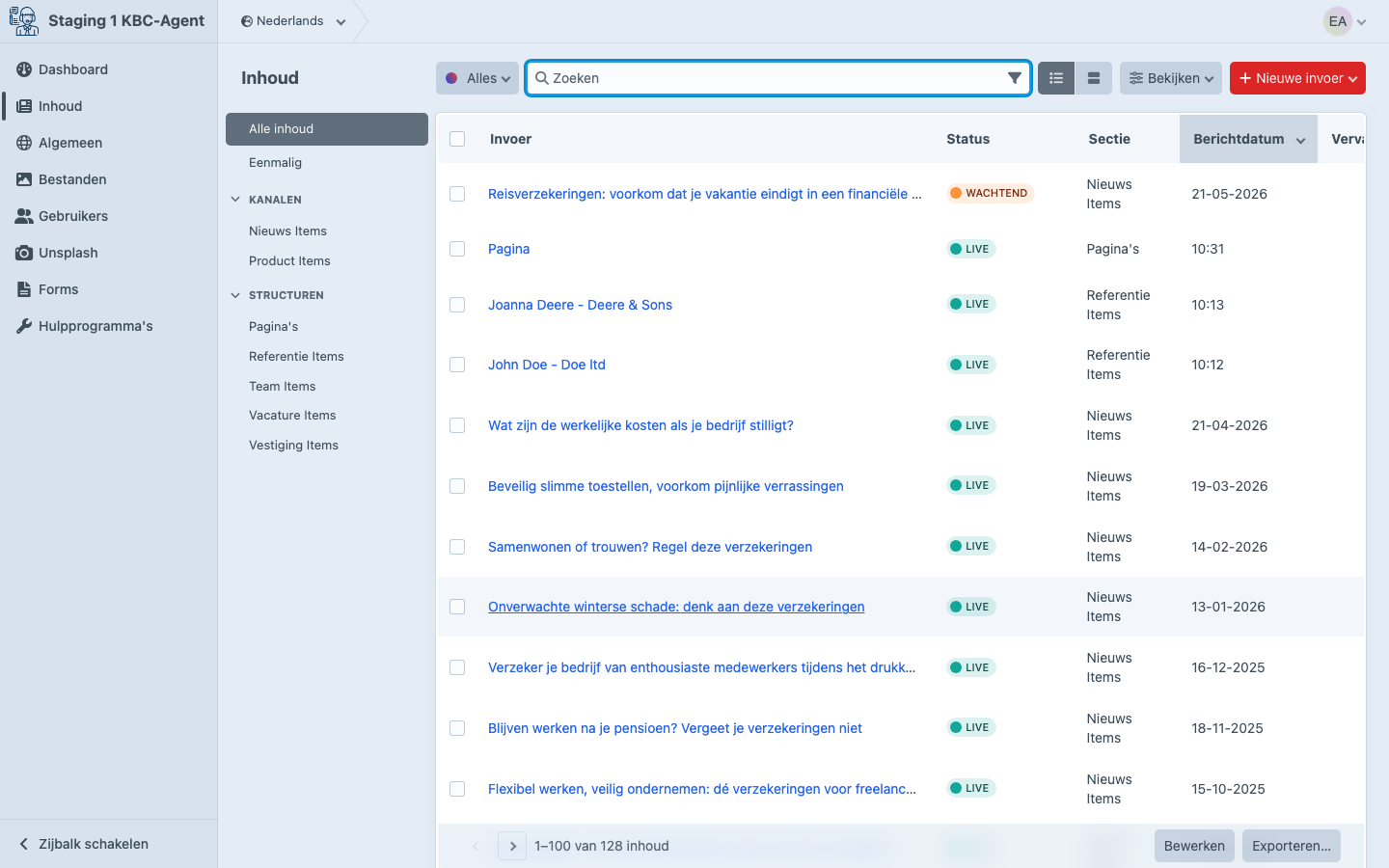
1. Zoekbalk
Bovenaan elk entry-overzicht: typ trefwoorden en de lijst filtert direct mee. Zoekt in titels en — afhankelijk van de sectie — ook in tekst-velden binnen entries.
Tips:
- Meerdere woorden = alle moeten matchen (AND-logica):
auto verzekeringtoont alleen entries met allebei. - Geen wildcards nodig — gedeeltelijke matches werken al.
bonusmatcht bonus-malus. - Reset door op in de zoekbalk te klikken of de balk leeg te maken.
2. Sectie-filter (linker kolom)
In de linker kolom van het entry-overzicht staat een lijst van inhoudstypes. Standaard staat Alle inhoud geselecteerd — je ziet entries uit elke sectie door elkaar.
Klik een sectie aan (bv. Nieuws Items) om de lijst te beperken tot enkel die sectie.
| Welke entries zie je | Wanneer |
|---|---|
| Alle inhoud | Snel zoeken over alle types tegelijk |
| Een specifieke sectie | Werk gericht in één type (bv. enkel nieuws beheren) |
3. Sorteren op een kolom
Klik op een kolom-header (Titel, Berichtdatum, Auteur, Datum geüpdated …) om de lijst op die kolom te sorteren. Nogmaals klikken keert de volgorde om.
Standaard sorteert de lijst op structure-positie (bij Pagina's) of op berichtdatum, recent eerst (bij Nieuws). Verander dat tijdelijk via een kolom-klik; het terugzetten naar standaard volgorde gebeurt vanzelf bij een refresh.
4. Volgorde aanpassen via drag-and-drop
Voor inhoudstypen met een vrije volgorde — typisch Pagina's (structure, maxLevels=2) of Team / Vestigingen / Vacatures / Referenties (maxLevels=1) — kan je entries slepen om de volgorde te wijzigen.
Voorwaarden om te kunnen slepen:
- De sectie-filter moet op die specifieke sectie staan (niet Alle inhoud).
- De lijst moet niet gesorteerd op een kolom zijn (kolom-headers ongeklikt). Geen "Datum: nieuwste eerst" actief, anders is sleep grijs.
- Geen actieve zoekterm.
Sleep met de handgreep links van een rij naar boven of beneden. Bij structures kan je ook op een andere entry slepen om hem als kind eronder te hangen (zie Hiërarchisch organiseren).
Greep grijs?
Dan staat ergens een filter/sortering actief. Klik de kolom-header die actief is uit en wis eventueel de zoekbalk. De greep wordt dan blauw en sleepbaar.
5. Snel naar de live pagina
Per rij staat rechts een wereldbol-icoon . Klikken opent de gepubliceerde versie van die entry op de site in een nieuw tabblad — zonder de entry-bewerker te openen.
Handig voor:
- Snel checken of een specifieke nieuwsbericht-URL klopt
- Een collega de live link doorsturen zonder eerst in te loggen
- Vergelijken van twee live pagina's naast elkaar
Voor draft-versies of niet-gepubliceerde wijzigingen werkt dit niet — die zie je enkel via Voorbeeld in de bewerker.
Combineren
De vier hulpmiddelen werken samen:
- Sectie-filter → kies een sectie
- Zoekbalk → vernauw verder op trefwoord
- Kolom-sort → orden op datum of auteur als nodig
- Wereldbol-icoon → spring naar de live pagina
Bv. "Alle nieuwsberichten over schade-aangiften van 2024" → sectie Nieuws Items + zoekbalk schade + sort op berichtdatum.
Veelgemaakte fouten
- Slepen lukt niet maar de redacteur weet niet waarom → meestal staat een kolom-sort of zoekbalk actief. Wis filters → grip wordt weer beschikbaar.
- Een entry "verdwenen" uit de lijst → controleer of de zoekbalk nog gefilterd is. Een typo van eergisteren kan tot vandaag staan.
- Sortering vergeten te resetten → een collega die de lijst opent ziet een andere volgorde dan verwacht. Klik de actieve kolom-header opnieuw om te resetten.
- Drag-and-drop binnen Alle inhoud verwachten — werkt niet. Klik eerst de juiste sectie aan.