Gérer les ressources
Toutes les images et documents utilisés dans les blocs vivent dans le module Ressources (barre latérale → Ressources). Une fois téléversé, vous pouvez réutiliser un fichier à plusieurs endroits sans le re-téléverser.
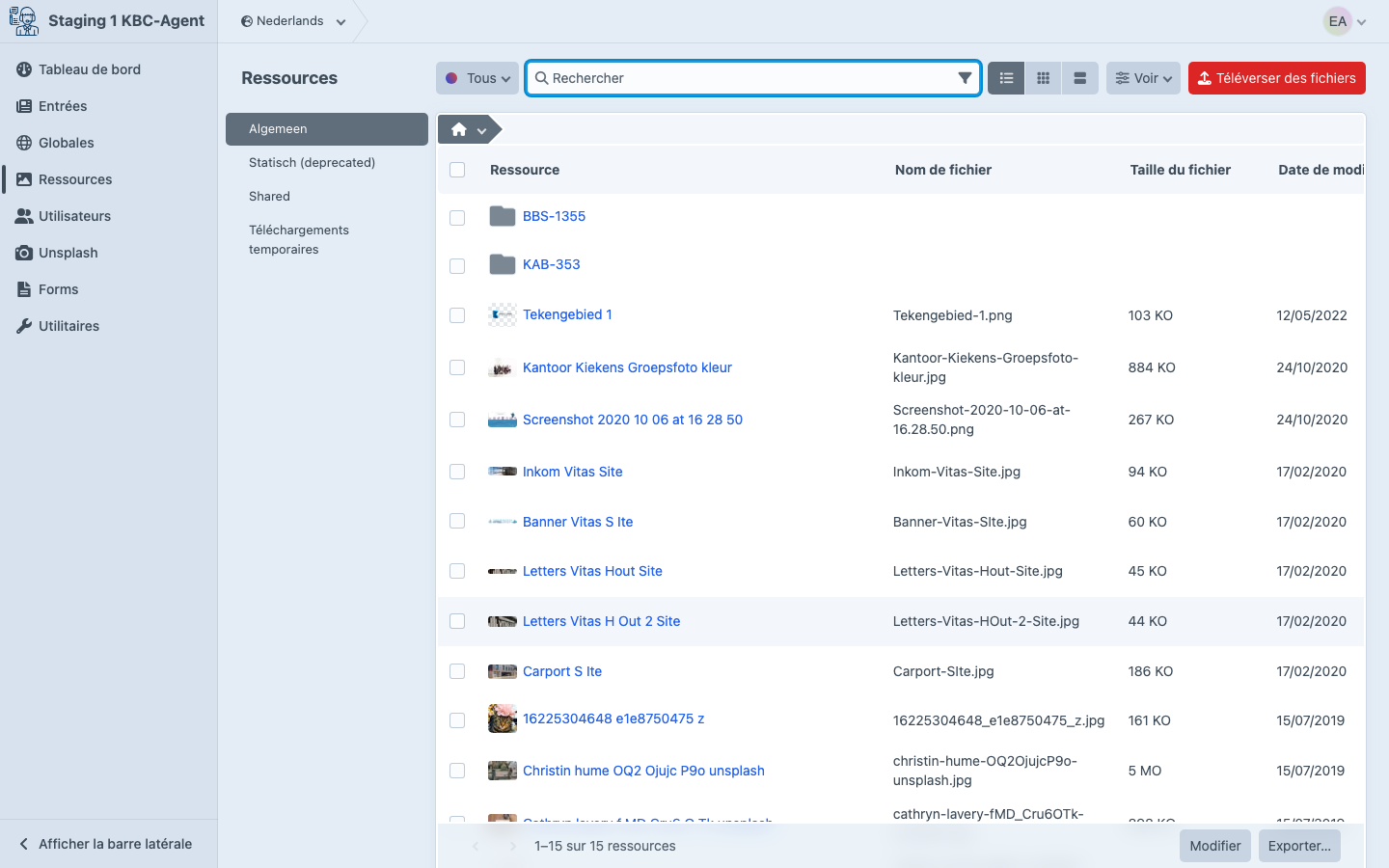
Les trois conteneurs
Dans la colonne de gauche du module Ressources, vous voyez trois conteneurs. Ils se comportent différemment :
| Conteneur | Géré par | Contenu |
|---|---|---|
| Algemeen | Vous (rédacteur) | Vos propres photos, images et documents. C'est ici que vous téléversez, créez des sous-dossiers, renommez. |
| Shared | Bene.be — lecture seule | Ressources partagées que nous maintenons pour tous les sites d'agences. Utilisables sur votre site, mais non modifiables ni supprimables. |
| Statisch (deprecated) | Plus utilisé | Ancienne variante de Shared. Existe uniquement pour des raisons historiques — laissez tel quel, utilisez Shared. |
Algemeen — vos propres fichiers
Tout ce que vous ajoutez pour votre site se trouve ici : portraits de l'équipe, photos des bureaux, brochures PDF, visuels d'ambiance, logos, …
Suggestions de structure :
team/— portraitsvestigingen/— photos des bâtimentsproducten/— images produitnieuws/— images d'actualitésdocumenten/— brochures PDF, formulairesalgemeen/— visuels d'ambiance, logos, divers
La structure de dossiers est une aide, pas une règle rigide
Le CMS peut utiliser une image de n'importe quel dossier dans n'importe quel bloc. Les dossiers vous aident à retrouver — pas à ce qui est techniquement possible.
Shared — fourni par Bene.be
Contient du matériel utilisable partout sur votre site, mais non modifiable ou supprimable par les rédacteurs. Deux sous-dossiers au niveau supérieur, chacun avec ses propres sous-dossiers thématiques :
bene.be/— documents, photos, visuels d'en-tête, icônes et logos que nous (Bene.be) fournissons.kbc/— photos, documents et vidéos reçus de KBC, libres d'usage comme matériel marketing sur le site.
Le dossier Shared est constitué et complété centralement par Bene.be.
Statisch (deprecated)
Ancien conteneur remplacé par Shared. Choisissez toujours du matériel dans Shared ; Statisch n'est visible que parce que d'anciennes références y pointent encore.
Téléverser un fichier
Depuis le module Ressources
- Cliquez dans la barre latérale sur Ressources.
- Sélectionnez le bon dossier (ou créez-en un via + Nouveau dossier).
- Cliquez sur Téléverser en haut à droite ou glissez un fichier dans la fenêtre.
Directement depuis un bloc
Dans un bloc avec un champ image :
- Cliquez sur Ajouter dans le champ photo.
- Le CMS ouvre la modale Ressources.
- Cliquez sur Téléverser en haut à droite.
- Sélectionnez le fichier nouvellement téléversé → Sélectionner.
Souvent plus pratique avec une nouvelle image, car vous évitez l'aller-retour Ressources ↔ bloc.
Champs par fichier
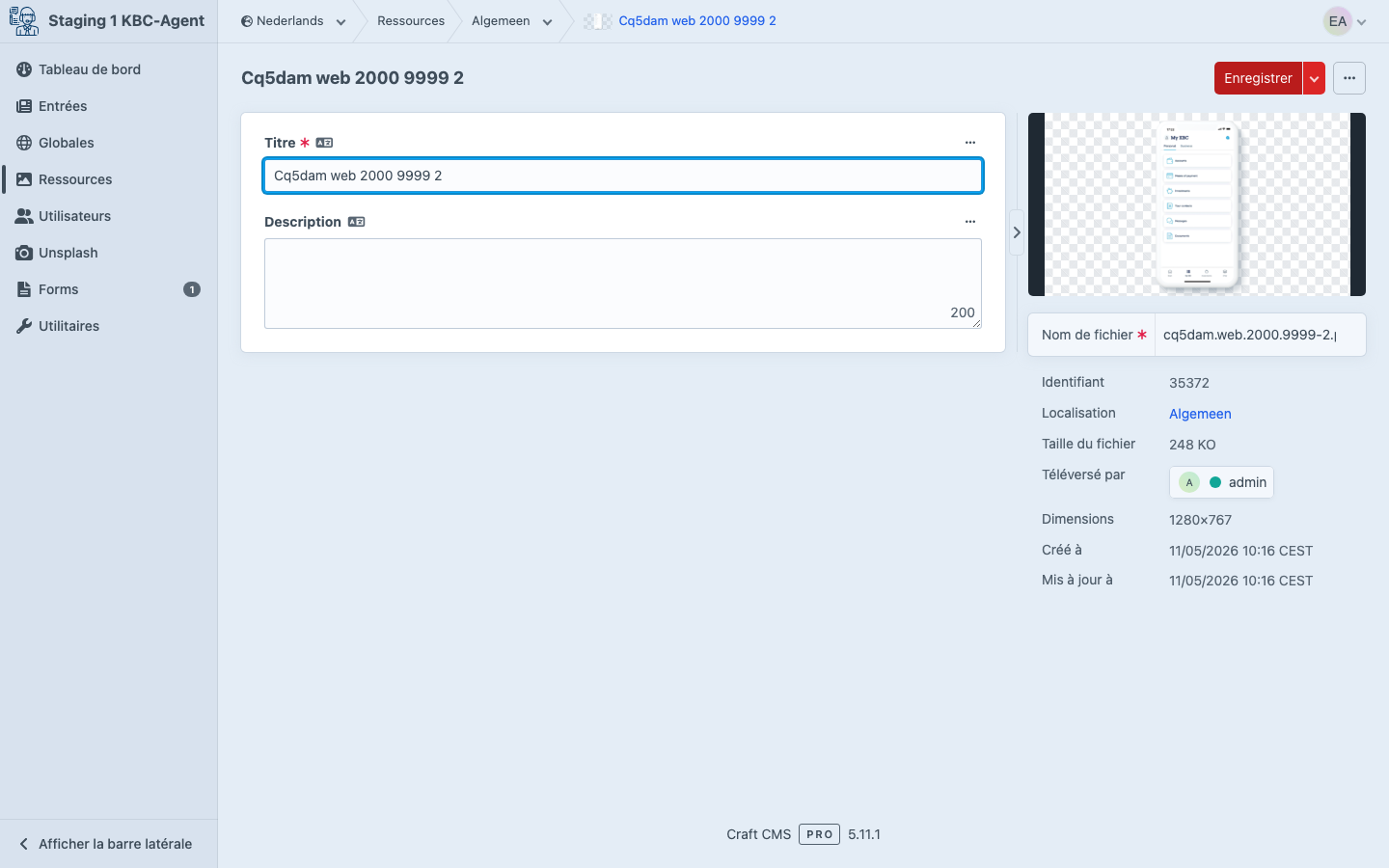
Chaque fichier a trois champs que vous remplissez vous-même :
| Champ | Contenu | Où apparaît-il sur le site ? |
|---|---|---|
| Titre | Nom du fichier tel que vous le reconnaissez | Dans la Bibliothèque de documents comme titre du téléchargement. Pour les images, visible uniquement dans le CMS. |
| Description | Courte explication | Dans la Bibliothèque de documents sous le titre ; dans le Carrousel photo comme légende sous la photo |
| Nom de fichier | Le nom de fichier réel (avec extension), à droite à côté de l'aperçu | Dans l'URL du fichier |
En dessous, le CMS affiche des informations en lecture seule, dont Dimensions (en pixels) et Taille du fichier. Vous voyez ainsi tout de suite si une photo est trop lourde pour le web, voir Photos pour le web.
Le point focal (la partie d'une photo qui reste visible quand un bloc la rogne) n'est pas un champ : vous le placez dans l'éditeur de photos.
Texte ALT
Il n'y a pas de champ ALT par fichier. Sur le site, une image ne reçoit un texte ALT que dans les blocs Photo et Photo + texte, et seulement si vous y associez un Lien : le texte personnalisé de ce lien devient le texte ALT de la photo. Dans tous les autres blocs, l'ALT reste vide et les lecteurs d'écran sautent la photo.
Rédigez donc ce texte de lien comme un bon texte ALT :
- Décrivez ce que montre l'image et où mène le lien, pas qu'il s'agit d'une image. ✗ « Photo d'une voiture » → ✓ « Voiture rouge dans l'allée, vers notre assurance auto ».
- Court : une phrase, max 125 caractères.
- Pas de bourrage de mots-clés SEO — Google le détecte et le pénalise.
Une information que chaque visiteur doit pouvoir lire ne se trouve donc jamais uniquement dans une photo : mettez-la aussi dans un bloc Titre ou Texte.
Formats et tailles de fichier
Images
Tout sur les images (pixels et dpi, JPG ou PNG, taille à fournir par bloc, réduction avant téléversement) se trouve sur une page à part : Photos pour le web. En résumé : JPG pour les photos, PNG pour les captures d'écran et les logos, rarement plus de 2400 pixels de large, moins de 500 Ko.
Optimisez avant l'upload
Pour la plupart des blocs, le CMS crée automatiquement une version plus petite pour l'affichage, mais la taille d'upload elle-même n'est pas réduite. Une photo de 8 Mo coûte effectivement 8 Mo d'espace disque. Réduisez et compressez avant le téléversement, voir les cinq étapes.
Documents
- Documents PDF : < 5 Mo. Optimisez avec SmallPDF ou via Fichier → Réduire dans Acrobat.
Modifier les photos dans le CMS
Pour de petites retouches sur une photo (rotation, miroir, recadrage, point focal), pas besoin de programme externe — le CMS dispose d'un éditeur photo intégré.
Ouvrir
- Ouvrez la photo dans Ressources — double-cliquez sur la vignette ou ouvrez la vue détail.
- Passez la souris sur l'image. En haut à droite apparaît un bouton Modifier.
- Cliquez Modifier — la photo s'ouvre dans une nouvelle fenêtre en mode édition.
Que peut-on faire ?
| Action | Comment |
|---|---|
| Rotation | Boutons sens anti-horaire 90° / sens horaire 90° / saisir un angle personnalisé. |
| Miroir | Vertical (haut/bas inversés) ou horizontal (gauche/droite). |
| Recadrage (crop) | Glissez les coins du cadre de sélection. Libre ou limité à un ratio (16:9, 4:3, carré, …). |
| Définir un point focal | Cliquez sur un point dans la photo. Quand l'image est automatiquement recadrée par un bloc (par ex. un portrait carré dans une bannière large), le point focal garantit que la partie importante reste visible. |
Enregistrer
En bas de l'éditeur, deux boutons :
- Enregistrer — écrase la photo existante. Les modifications sont immédiatement actives dans chaque bloc qui réfère à cette photo.
- Enregistrer comme nouvelle photo — crée une copie avec les modifications, l'original reste intact. Utile si vous voulez garder l'original pour un autre contexte.
Enregistrer écrase toutes les utilisations existantes
Si la photo est utilisée dans 10 actualités et 3 pages produit, le visiteur voit partout la version modifiée. Voulez-vous garder l'ancienne quelque part ? Choisissez Enregistrer comme nouvelle photo et n'utilisez la nouvelle version qu'à l'endroit voulu.
Ce que l'éditeur ne fait pas
- Ajouter du texte, des stickers, des overlays — utilisez un programme graphique (Canva, Photoshop) avant upload.
- Correction de couleurs / filtres / exposition — non intégré.
- Supprimer l'arrière-plan — utilisez remove.bg ou équivalent.
Pour des modifications plus lourdes : faites-les hors CMS et téléversez la version finale.
Renommer ou remplacer des fichiers
Renommer
Ouvrez un fichier → modifiez Filename → Enregistrer. L'URL change. Cela casse les liens si l'URL était stockée quelque part en externe.
Remplacer (en gardant la même URL)
Ouvrez un fichier → cliquez sur Remplacer le fichier → téléversez la nouvelle version. Le CMS écrase le fichier avec le même nom — tous les blocs qui y réfèrent utilisent automatiquement la nouvelle version.
Remplacer plutôt que re-téléverser
Pour des modifications sur un fichier existant (par ex. nouvelle version d'une brochure PDF) : utilisez Remplacer. Les liens existants dans actualités et pages continuent de fonctionner.
Un nouveau téléversement crée un nouveau fichier avec une nouvelle URL. Tous les emplacements utilisant l'ancien fichier doivent être mis à jour manuellement.
Supprimer des fichiers
Ouvrez un fichier → roue dentée → Supprimer. Confirmez.
Supprimer casse les blocs
Supprimer un fichier encore utilisé : les blocs qui y réfèrent n'affichent plus rien.
La Bibliothèque de documents fait exception : ce bloc vérifie si le fichier est encore sur le serveur et masque automatiquement les documents disparus.
Bonne pratique : avant de supprimer un fichier, cherchez où il est encore utilisé (utilisez la barre de recherche du CMS).
Erreurs fréquentes
- Fichiers sans nom clair —
IMG_4287.jpgne dit rien. Renommez immédiatement après upload en par ex.agence-louvain-facade.jpg. - Photo cliquable sans texte de lien personnalisé — dans Photo et Photo + texte, ce texte de lien est le seul texte ALT que le site connaît. Remplissez-le dès que vous mettez un lien.
- Images non optimisées avant upload — site lent, coûts serveur élevés. Pas besoin de photos 5 Mo pour un site web.
- Remplacer un fichier en téléversant avec un autre nom — perte de références dans d'anciens blocs. Utilisez Remplacer pour conserver la même URL.
- Déplacer des dossiers au fil du temps — un déplacement peut changer l'URL. Ne déplacez pas si l'URL est connue en externe.