Gérer l'équipe
Dans la section Équipe, vous créez une entrée pour chaque collaborateur de l'agence. Chaque entrée membre apparaît automatiquement dans :
- Le Bloc Équipe (tous les membres en carrousel)
- Le Bloc Contactez les membres quand un rédacteur choisit ce membre manuellement
- Éventuellement une page détail par membre
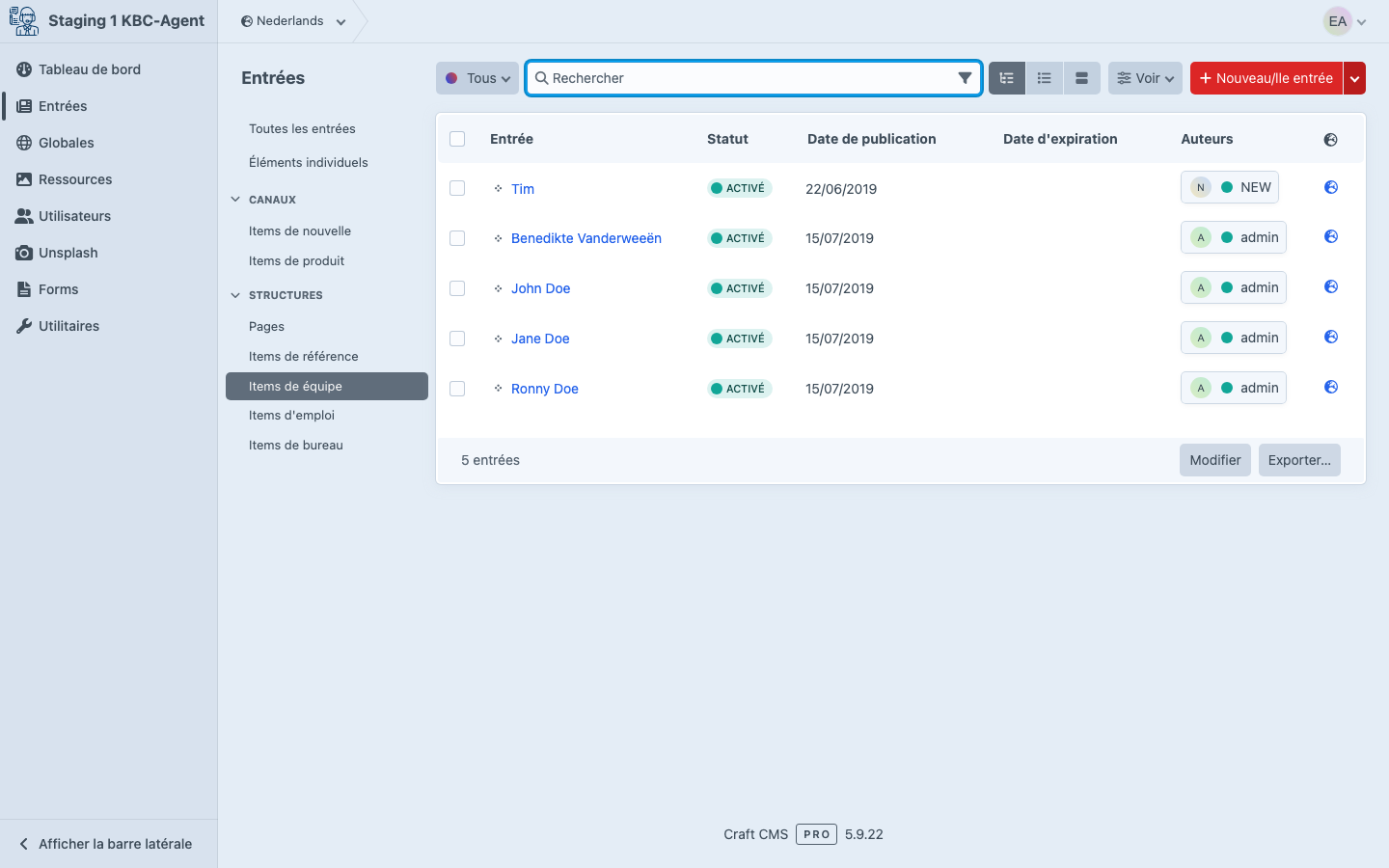
Champs par membre
| Champ | Contenu |
|---|---|
| Title | Nom (par ex. « Anne Janssens »). |
| Fonction / Rôle | Que fait cette personne ? Par ex. « Gestionnaire Particuliers ». |
| Photo | Portrait — de préférence carré (rogné en 300×300 ou 600×600). |
| Téléphone | Numéro direct — devient cliquable sur mobile. |
| Adresse e-mail directe — cliquable partout. | |
| Crop focus | Où le CMS doit centrer le rognage (visage, pas l'épaule). |
| Content Builder (optionnel) | Pour une bio détaillée sur une page détail propre. |
Ajouter un membre
- Entrées → Équipe → + Nouvelle entrée.
- Nom dans le champ titre.
- Fonction — aussi précise que possible.
- Portrait à téléverser ou choisir dans Ressources.
- Téléphone et E-mail — numéro/adresse directe de cette personne, pas le numéro général de l'agence.
- Crop focus : vérifiez dans Aperçu que le rognage tombe sur le visage.
- Enregistrer.
Conseils pour les portraits
- Format carré (1:1) ou portrait (2:3) — rognage propre.
- Résolution minimale 800×800 px — sinon flou sur écrans haute résolution.
- Réduisez avant le téléversement — un portrait de photographe fait souvent 5000 pixels et 10 Mo ; 800 à 1200 pixels carrés suffisent. Voir Photos pour le web.
- Fond neutre (gris clair ou couleur unie) marche le mieux en carrousel.
- Éclairage/style cohérent pour toute l'équipe — de préférence un seul photographe pour tous les portraits.
- Crop focus : ouvrez l'image dans Ressources et placez le point focal sur le visage avant de lier au membre.
Page détail propre par membre
Un membre peut avoir deux formes d'apparition sur le site :
| Situation | Où apparaît-il |
|---|---|
| Content Builder vide | Uniquement dans le bloc Équipe (carrousel) ou le bloc Contactez les membres. Pas d'URL propre — cliquer sur le membre dans le carrousel ne mène nulle part. |
| Content Builder rempli de blocs | En plus de la mention en carrousel, le membre obtient une URL propre (par ex. /equipe/anne-janssens). La photo en carrousel devient cliquable et mène à cette page détail. |
Quand ajouter une page détail ?
- Le membre a une biographie étendue ou un domaine d'expertise qui mérite sa propre place.
- Pour les collaborateurs experts (avocats, gestionnaires de sinistres spécialisés) — une page propre aide le SEO et donne du contexte au visiteur.
- En cas d'attention médias (un membre est interviewé, a reçu un prix, …) : une page propre pour pouvoir y renvoyer.
Pour la plupart des membres, une page détail est superflue — laissez simplement le Content Builder vide.
Que mettre dessus
Ouvrez l'entrée du membre → onglet Content Builder → ajoutez des blocs comme sur une page normale :
- Un bloc Texte avec la biographie étendue
- Éventuellement un Photo + texte avec une photo d'ambiance
- Un bouton CTA « Prendre rendez-vous avec ce conseiller »
- Références ou une liste de domaines d'expertise
Le nom, la fonction et la photo des champs principaux apparaissent automatiquement en haut — ne les répétez pas dans le Content Builder.
Quand mettre un membre en ligne ?
- Lors de l'arrivée : ajoutez le premier jour de travail (ou préparez en brouillon la semaine d'avant).
- Lors d'un changement de fonction : mettez à jour la fonction plutôt que de créer une nouvelle entrée.
- Lors d'un départ : désactivez l'entrée. Ne supprimez pas, sinon tous les blocs qui réfèrent à cette personne se cassent.
Données personnelles
Afficher nom, photo, téléphone et e-mail requiert le consentement explicite du collaborateur (RGPD). Demandez un accord écrit avant de mettre un membre en ligne.
Erreurs fréquentes
- Styles de photo divergents (photo bureau + selfie + noir et blanc) — carrousel désordonné.
- Adresse mail générale du bureau au lieu de personnelle → le visiteur s'adresse à cette personne, pas au comptoir.
- Oubli de désactivation au départ : après 6 mois en ligne, on voit des ex-collaborateurs, peu professionnel.
- Numéro de téléphone sans espace ni tiret — illisible : préférez
02 123 45 67à0212345567.