Aperçu
Avant de mettre une modification sur le site live, vérifiez à quoi elle ressemble réellement. Le CMS propose trois mécanismes pour cela :
| Bouton | Effet | Quand |
|---|---|---|
| Aperçu | Split-screen — éditez à gauche, voyez à droite en live | Pendant le travail sur une entrée |
| Voir | Ouvre la page live réelle dans un nouvel onglet | Vérification rapide de l'état actuel sur le site |
| Lien d'aperçu partageable | URL temporaire avec token, partageable sans connexion | Demander une validation externe (collègue, client) |
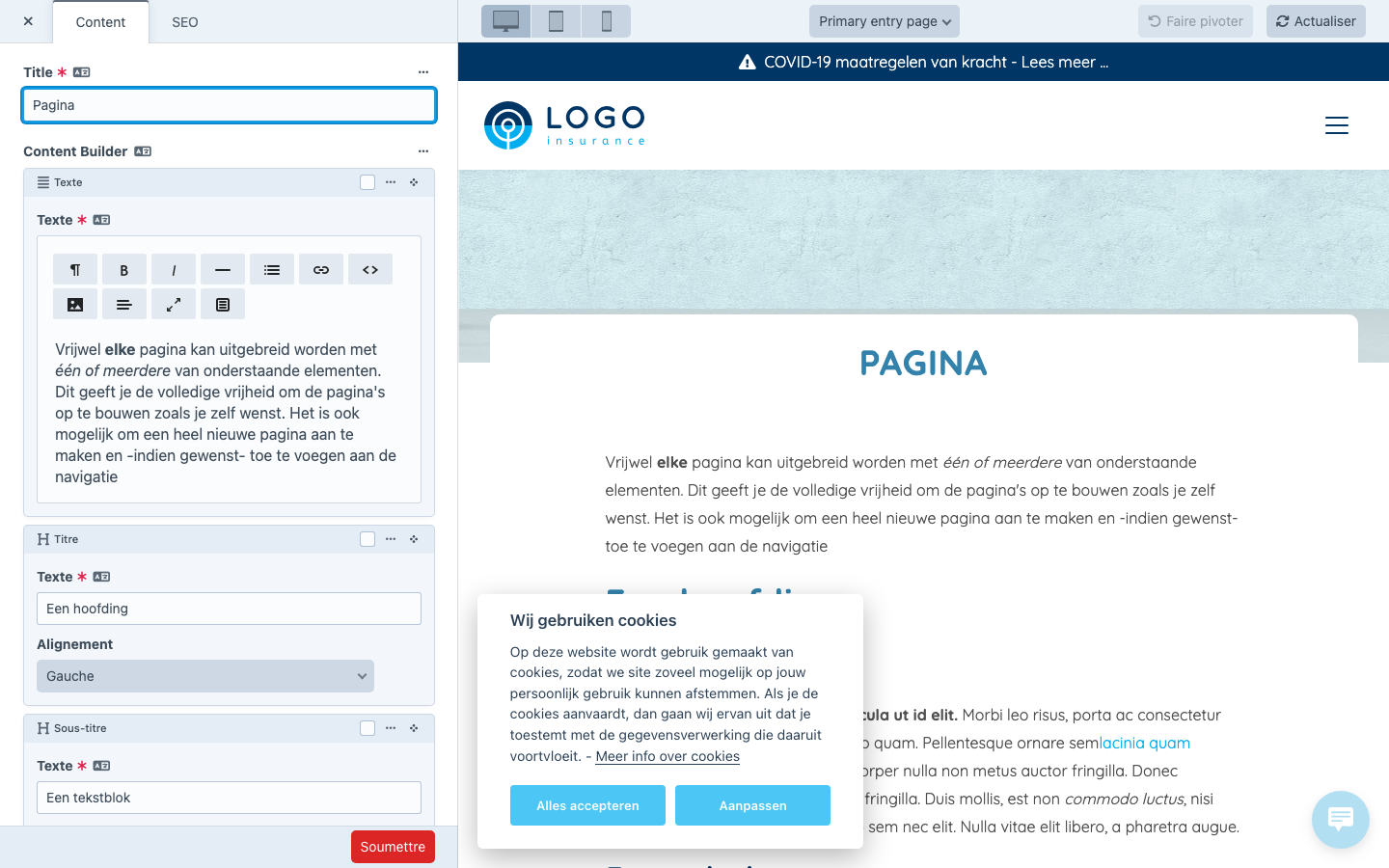
1. Aperçu (Live Preview)
Le mode aperçu le plus puissant. Cliquez sur le bouton Aperçu en haut à droite, à côté d'Enregistrer. Le CMS ouvre un split-screen :
- À gauche : votre éditeur d'entrée
- À droite : un aperçu live de la page
Pendant que vous tapez ou modifiez des champs à gauche, la page se met à jour en temps réel à droite — pratique pour voir l'impact d'une modification sans avoir besoin d'enregistrer.
Ce que vous voyez
- Les modifications non publiées sont immédiatement rendues.
- Les brouillons sont aussi visibles — vous pouvez donc travailler sur un draft et suivre l'aperçu.
- Les templates exactement comme sur le site — fontes, couleurs, mise en page, blocs sont 1-pour-1.
Modes appareil
En haut du panneau d'aperçu, , , pour desktop / tablette / mobile. Cliquez pour voir à quoi ressemble la page sur des écrans plus petits.
Testez toujours sur mobile
Plus de 60 % des visiteurs utilisent un mobile. Un bloc qui paraît bien sur desktop peut tomber en mobile (par ex. un tableau trop large). Cliquez toujours une fois sur avant publication.
Fermer le panneau d'aperçu
Cliquez à nouveau sur Aperçu ou sur en haut à droite du panneau. Les modifications restent dans l'éditeur — vous ne les perdez pas en fermant l'aperçu.
2. Voir — la version live
Le bouton Voir (ou View) ouvre un nouvel onglet avec la page telle qu'elle est sur le site réel. Affiche uniquement ce qui est déjà publié — pas vos modifications en brouillon.
Utilisez-le quand :
- Vous voulez vérifier qu'une modification précédente est effectivement en ligne
- Vous voulez montrer à un collègue la version live actuelle
- Vous avez besoin d'un lien externe (il n'aura de toute façon pas accès au CMS)
Voir ≠ Aperçu
Si vous cliquez sur Voir alors que vous êtes en train de modifier sans enregistrer, vous voyez quand même l'ancienne version. Déroutant après une modification récente. Pour les modifications en cours : utilisez Aperçu.
3. Lien d'aperçu partageable
Parfois, vous devez envoyer un lien d'aperçu — par ex. à un collègue marketing KBC sans compte CMS, ou à un traducteur externe. Dans le panneau Aperçu, un bouton Share (). Cliquez :
- Le CMS génère une URL temporaire avec token (valide 24 h).
- Copiez l'URL et envoyez-la.
- Le destinataire voit la page sans devoir se connecter — y compris les modifications en brouillon.
Quand l'utiliser
- Accord client sur une landing page modifiée avant publication
- Révision de traducteur sur la version FR d'une entrée
- Retour marketing KBC sur une nouvelle fiche produit
Sécurisé ?
Le lien contient un token aléatoire — non devinable. Mais quiconque connaît l'URL voit le contenu. N'envoyez donc pas un lien d'aperçu dans un canal public si le contenu est confidentiel.
Le lien expire automatiquement après 24 h. Ensuite, il faut en générer un nouveau.
Lequel utiliser quand ?
| Situation | Utiliser |
|---|---|
| En train d'écrire une nouvelle page | Aperçu (feedback en temps réel) |
| Vérification rapide d'une page publiée | Voir |
| Faire valider par un collègue/client | Lien partageable |
| Vérifier sur mobile | Aperçu + tap sur |
| Vérifier qu'un brouillon n'est pas en ligne | Voir (montre uniquement le live) |
Conseils
- Avant chaque publication, au moins une fois dans Aperçu en mobile — beaucoup de problèmes de design n'apparaissent qu'à ce moment-là.
- Le panneau d'aperçu gêne ? Glissez la barre de séparation à gauche ou à droite pour donner plus d'espace d'un côté.
- Rafraîchir dans Aperçu si l'aperçu live se bloque (rare) — il détecte généralement les modifications automatiquement, parfois pas pour des modifications de blocs complexes.
Erreurs fréquentes
- Vouloir voir dans Voir ce qui est en brouillon — Voir affiche uniquement ce qui est publié. Utilisez Aperçu pour le contenu brouillon.
- Oublier d'enregistrer après une modification vue dans Aperçu — Aperçu affiche votre travail actuel mais ne l'enregistre pas. Cliquez aussi Enregistrer quand vous êtes satisfait.
- Envoyer un lien partageable trop tard pour une page traduite — le lien expire après 24 h. Pour une révision plus longue : générez un nouveau lien ou donnez un compte CMS au relecteur.
- Cliquer sur et penser que c'est le vrai site mobile — il simule le format d'écran, pas le rendu mobile réel (par ex. particularités navigateur Safari iOS). Pour un test poussé : ouvrez le lien Voir sur un vrai appareil mobile.