title: Navigation — menus description: Les trois menus du site : top primary, top secondary et pied de page.
Navigation
Détermine quels éléments apparaissent dans les menus du site. Le site dispose de trois menus, chacun avec son propre rôle — plus quelques éléments fixes que le CMS ajoute automatiquement et que vous ne pouvez pas modifier.
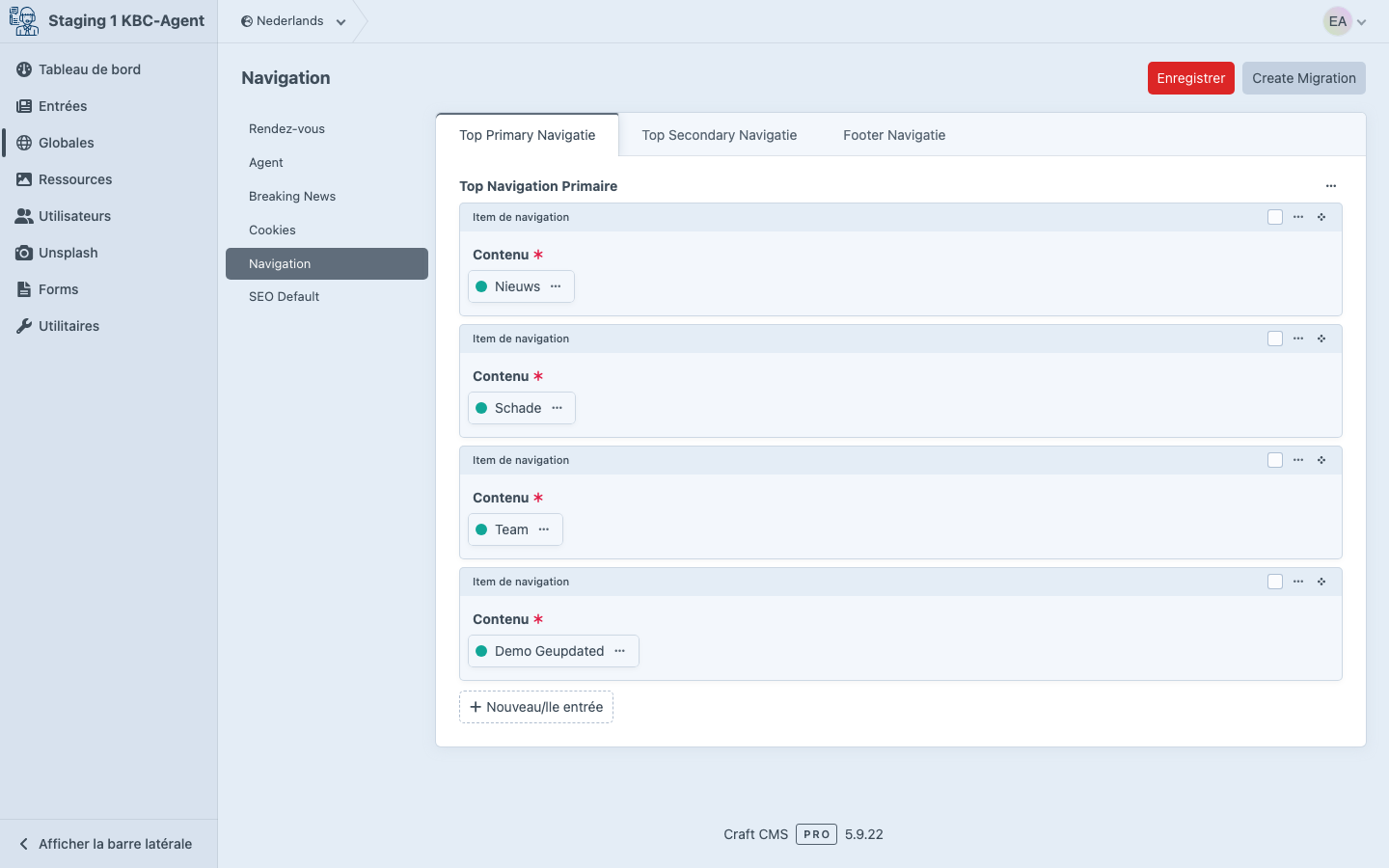
Les trois menus
1. Top Primary Navigatie
Le menu principal en haut de chaque page.
Éléments fixes (ajoutés par le CMS, non modifiables) :
- Accueil — première position
- Produits — deuxième position
- Offres d'emploi — avant-dernière position, visible uniquement s'il y a des offres actives (ou si l'interrupteur Afficher la page d'aperçu est activé, voir Gérer les offres d'emploi)
- Contact — dernière position
Vous pouvez ajouter jusqu'à 6 éléments propres via Top Navigatie. Dans la top-navigation, vous pouvez uniquement référer à des entrées existantes du site — les liens externes ne sont pas autorisés ici.
2. Top Secondary Navigatie
Une deuxième barre au-dessus de la navigation principale, plus petite. Vous y choisissez jusqu'à 5 éléments propres, plus deux boutons interrupteur :
| Champ | Contenu |
|---|---|
| Top Secondary Navigatie | Jusqu'à 5 éléments propres — uniquement vers des entrées existantes du site. |
| Bouton Rendez-vous actif ? | Affiche le bouton "Prendre rendez-vous" dans cette barre. |
| Bouton KBC Touch actif ? | Affiche le bouton banking-app. Le CMS choisit automatiquement KBC Touch ou la variante CBC selon le site. |
3. Footer Navigatie
Les liens en bas de chaque page, structurés en quatre colonnes :
- Colonnes 1 et 2 : coordonnées de l'entreprise et icônes réseaux sociaux — automatiquement depuis Agent.
- Colonnes 3 et 4 : listes modifiables — vous y ajoutez vos propres éléments. Certains éléments fixes y figurent par défaut (par ex. Plaintes, Politique de vie privée).
Ajouter un élément propre
Dans les listes modifiables (Top, Top Secondary, Footer colonne 3-4) :
- Cliquez sur + Navigatie Item en bas du champ.
- Choisissez une Entry du CMS dans la fenêtre qui apparaît.
- Cliquez sur Enregistrer en haut.
Gérer les éléments :
- Déplacer via l'icône (quatre points)
- Supprimer via l'icône (roue dentée)
Quel menu pour quoi ?
- Top Primary = thèmes principaux du site (Particuliers, Entreprises, Sinistres, …).
- Top Secondary = fonctions de service (Documentation, Connexion, …).
- Footer = infos complémentaires (Vie privée, Cookies, Plaintes, …).
Conseils
- Gardez Top Primary court : les éléments fixes + max 6 propres. Plus devient brouillon sur mobile.
- Libellés en verbes quand cela convient : "Voir les produits" plutôt que "Produits" — soyez cohérent dans tous les menus.
- Pas de doublons : ne pas afficher la même page dans deux menus simultanément. Les visiteurs se perdent.
- Testez sur mobile : le menu hamburger replie les éléments. Vérifiez que l'ordre reste logique.
Erreurs fréquentes
- Dépublier une page mais ne pas la retirer de la navigation — les visiteurs reçoivent un 404. Supprimez le lien menu en même temps que vous archivez la page.
- L'ordre n'est pas conservé — glissez puis cliquez Enregistrer. Sans enregistrer, l'ordre revient.