Bibliothèque de documents
Le bloc Bibliothèque de documents affiche une liste claire de fichiers téléchargeables (PDF, Word, Excel …) avec, par document, un titre, une courte description et un bouton de téléchargement. Idéal pour les conditions générales, les brochures, les formulaires.
Comment cela apparaît sur le site
Champs
| Champ | Type | Obligatoire | Contenu |
|---|---|---|---|
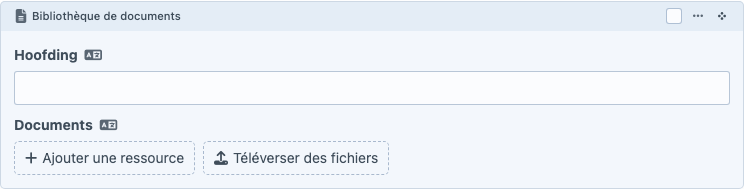
| Titre | Texte court | Non | Titre optionnel au-dessus de la liste (ex. « Brochures », « Formulaires »). |
| Documents | Fichiers | Oui | Un ou plusieurs documents depuis le dossier Ressources. |
Pour chaque document sélectionné, le bloc utilise le champ Description de Ressources. Cette courte explication apparaît sous le titre du document.
Comment cela s'affiche
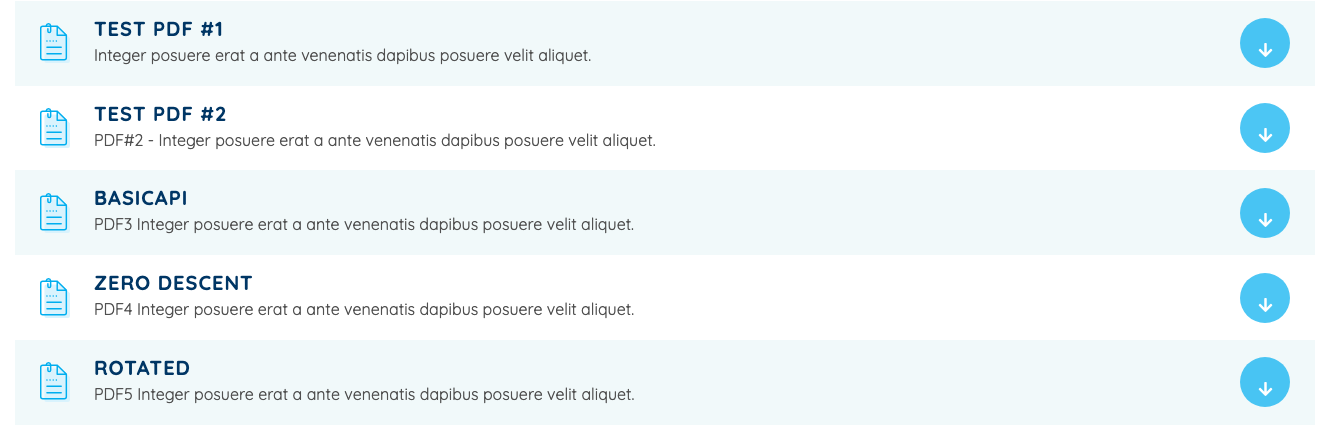
- Une liste de documents, chacun avec :
- Icône document à gauche
- Titre comme lien cliquable
- Description en dessous
- Bouton de téléchargement à droite (icône )
- Clic sur le titre ou le bouton → le document s'ouvre dans un nouvel onglet.
Documents disparus
Le CMS vérifie si un document est effectivement présent sur le serveur. Si un fichier sélectionné a été supprimé de Ressources mais pas encore retiré de ce bloc, il est automatiquement masqué sur le site (pas de lien cassé pour le visiteur).
Titres et descriptions de document
Bien écrire le titre et la description dans Ressources est crucial — c'est ce que voit le visiteur :
- Titre : nom court, reconnaissable (« Conditions générales 2025 »), pas le nom de fichier (« doc-final-v3.pdf »).
- Description : une ligne qui dit pourquoi on téléchargerait ça (« Conditions pour les assurances souscrites à partir du 1er janvier 2025 »).
Quand l'utiliser
- Une page documents avec formulaires, brochures et conditions regroupés.
- Annexes en bas d'une actualité (« Lisez aussi le rapport complet (PDF) »).
- Du matériel pédagogique ou de formation pour un public ciblé.
Conseils
- Nettoyez le nom de fichier avant upload : évitez les espaces, majuscules, accents —
conditions-generales-2025.pdfmarche mieux queConditions Générales 2025 (FINAL).pdf. - Limitez la taille de fichier : PDF sous 5 Mo, sinon le téléchargement est lent sur mobile. Optimisez avec SmallPDF ou Fichier → Réduire dans Acrobat.
- Date dans le titre pour les documents annuels (« Brochure 2025 ») — vous voyez ainsi dans Ressources quelle version est en ligne.
- Remplacez un document à la fois : téléversez le nouveau fichier avec le même nom pour que les anciens liens continuent de fonctionner (même URL).
Erreurs fréquentes
- Documents au titre ambigu (« Document.pdf ») — le visiteur ne sait pas ce qu'il télécharge.
- Pas de description — rend la liste pauvre et difficile à parcourir.
- Différentes versions du même document dans la liste — supprimez l'ancienne.