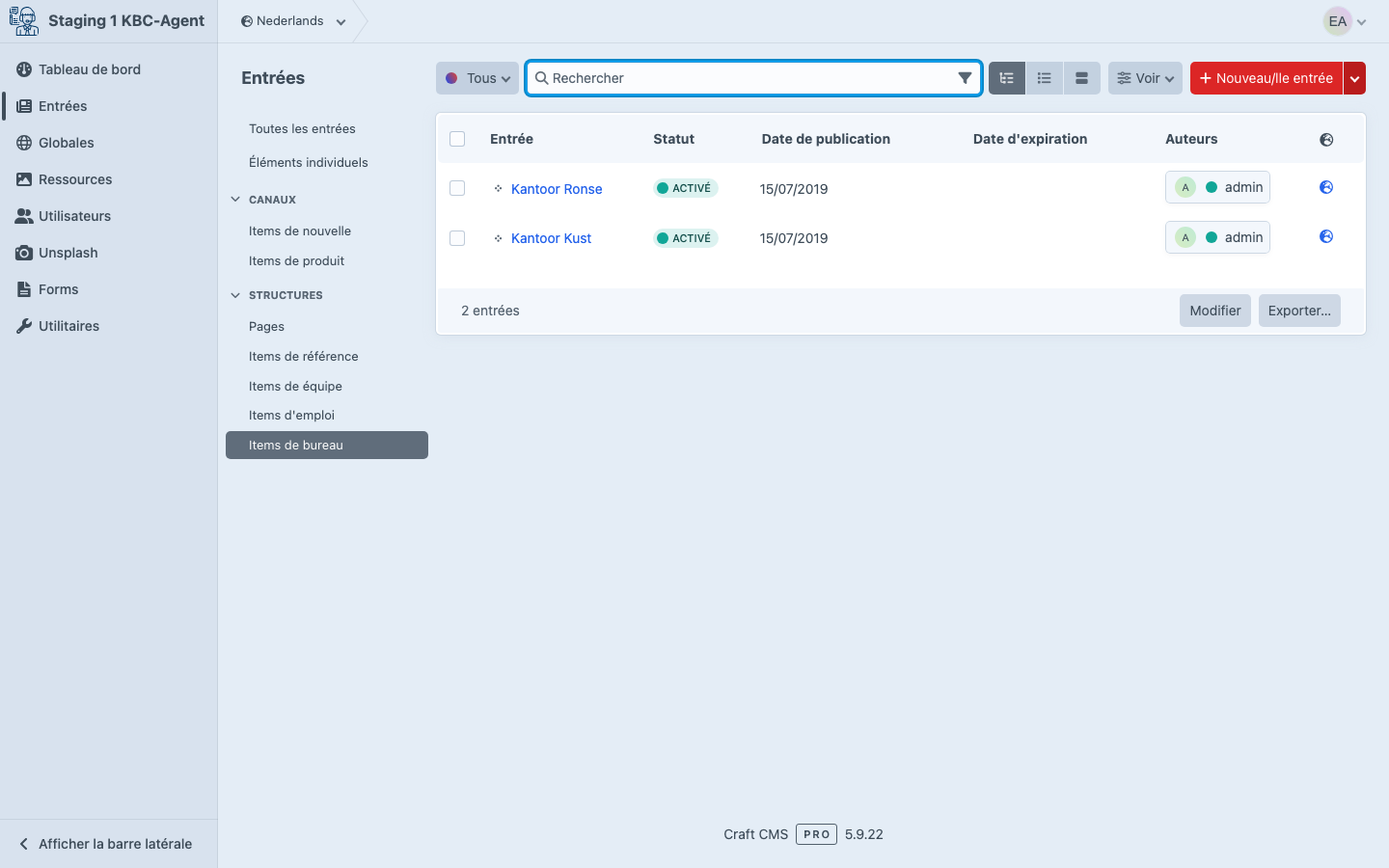
Gérer les bureaux
Dans la section Bureaux se trouvent toutes les agences (une ou plusieurs). Chaque bureau apparaît automatiquement dans :
- Le Bloc Bureaux (typiquement sur la page Contact)
- Le pied de page ou l'en-tête du site (selon le template)
Champs par bureau
| Champ | Contenu |
|---|---|
| Title | Nom du bureau (par ex. « Siège », « Agence Wijgmaal »). |
| Slug | Partie d'URL — déduite automatiquement. |
| Photo | Photo du bâtiment — rognage 1066×1002 px, centré. Fournissez au moins 1200×1200, voir Photos pour le web. |
| Rue / Numéro / Boîte | Composants d'adresse — séparés pour la flexibilité. |
| Code postal / Ville | Composants de localité. |
| Téléphone | Numéro central de ce bureau. |
| Adresse e-mail centrale de ce bureau. | |
| Geo | Latitude/longitude pour Google Maps — calculées automatiquement en arrière-plan à partir de l'adresse. Pas à remplir à la main. |
| Heures d'ouverture | Tableau avec jour, heures du matin, heures de l'après-midi et lien rendez-vous optionnel par demi-journée. |
| Remarque | Texte libre sous les horaires (par ex. « Pendant les vacances scolaires, horaires adaptés »). |
Remplir les horaires
Par jour :
- Numéro de jour (1 = lundi à 7 = dimanche)
- Heures AM (par ex. « 9h00 - 12h30 ») et optionnellement lien rendez-vous AM si cette période est uniquement sur rendez-vous
- Heures PM (par ex. « 13h30 - 17h00 ») et optionnellement lien rendez-vous PM
Demi-journées fermées
Laissez un champ vide pour indiquer que le bureau est alors fermé. Une ligne vide pour dimanche signifie : fermé le dimanche.
Ajouter un bureau
- Entrées → Bureaux → + Nouvelle entrée.
- Remplir le nom.
- Remplir les composants d'adresse.
- Téléverser une Photo du bâtiment.
- Remplir Téléphone / E-mail.
- Remplir les horaires ligne par ligne.
- Enregistrer. Les coordonnées géo sont calculées automatiquement en arrière-plan à partir de l'adresse.
Conseils
- Photo du bâtiment, pas de l'intérieur : les visiteurs reconnaissent ainsi l'entrée.
- Tenez les horaires à jour : surtout autour des vacances scolaires, jours fériés, périodes de fermeture.
- Champ Remarque pour les exceptions : « En juillet et août uniquement sur rendez-vous » — les visiteurs apprécient.
- Testez dans Aperçu sur affichage mobile : surtout le passage onglets → menu déroulant sur petit écran.
Fermer ou déménager un bureau
- Fermeture temporaire : mettez la Remarque en évidence (« Fermé du 1 au 14 août »). Gardez l'entrée active.
- Déménagement : mettez à jour l'adresse + la photo. Ne modifiez pas le slug — sinon les résultats Google externes se cassent. Les coordonnées géo suivent automatiquement.
- Fermeture définitive : désactivez (ne supprimez pas, pour ne pas casser les liens).
Erreurs fréquentes
- Faute de frappe dans l'adresse après déménagement → Google Maps pointe au mauvais endroit. Comme les coordonnées géo sont calculées à partir de l'adresse, vérifiez soigneusement le champ adresse.
- Téléphone sans préfixe (« 123 45 67 ») → ne fonctionne pas comme lien d'appel sur mobile. Utilisez
02 123 45 67ou+32 2 123 45 67. - Horaires avec jours oubliés — déclarez consciemment un jour fermé avec une ligne vide ou une remarque.
- Nom de bureau en MAJUSCULES — agressif visuellement en onglets. Préférez Title Case.