Créer et publier du contenu
Ce flux va de rien à une entrée publiée — une actualité, une page produit, un membre d'équipe, une offre d'emploi, une page ordinaire. Comptez 10 à 20 minutes si le contenu est déjà prêt.
Quel contenu peut-on créer ?
Tout contenu n'est pas créable à neuf. Cela dépend du type :
- Channels (par ex. Actualités, Produits, Offres d'emploi) et Structures (Pages) — vous pouvez créer autant de nouvelles entrées que voulu.
- Singles (par ex. Page d'accueil, Contact, Plaintes) — existent en exemplaire unique, vous pouvez seulement les modifier, pas les « créer ». Pour modifier un single, sautez les étapes 2-3 et ouvrez l'entrée existante.
Voir Gérer le contenu pour la vue par type.
Ce qu'il vous faut au préalable
- L'accès au CMS de votre site (
<votre-site-url>/admin) — voir Connexion. - Les bons droits : Content Editors + au moins un droit de langue (Editor NL/FR/EN).
- Le contenu (texte, images) et, si multilingue, les traductions.
1. Se connecter au CMS
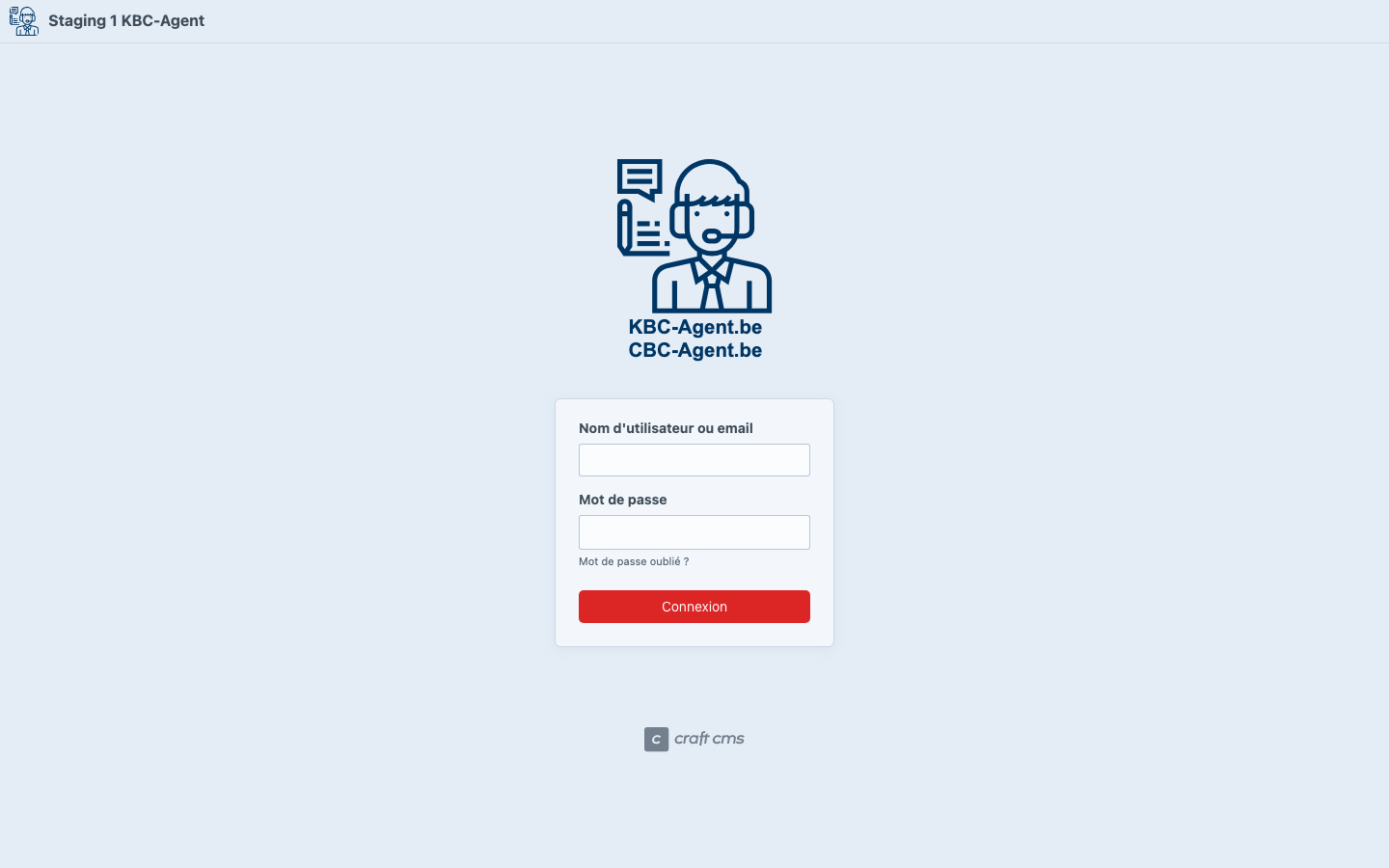
Ouvrez la page de connexion CMS de votre site (<votre-site-url>/admin, par ex. https://www.votre-agence.be/admin) et connectez-vous avec votre compte rédacteur. Ensuite, un code MFA depuis votre application d'authentification (voir Connexion).
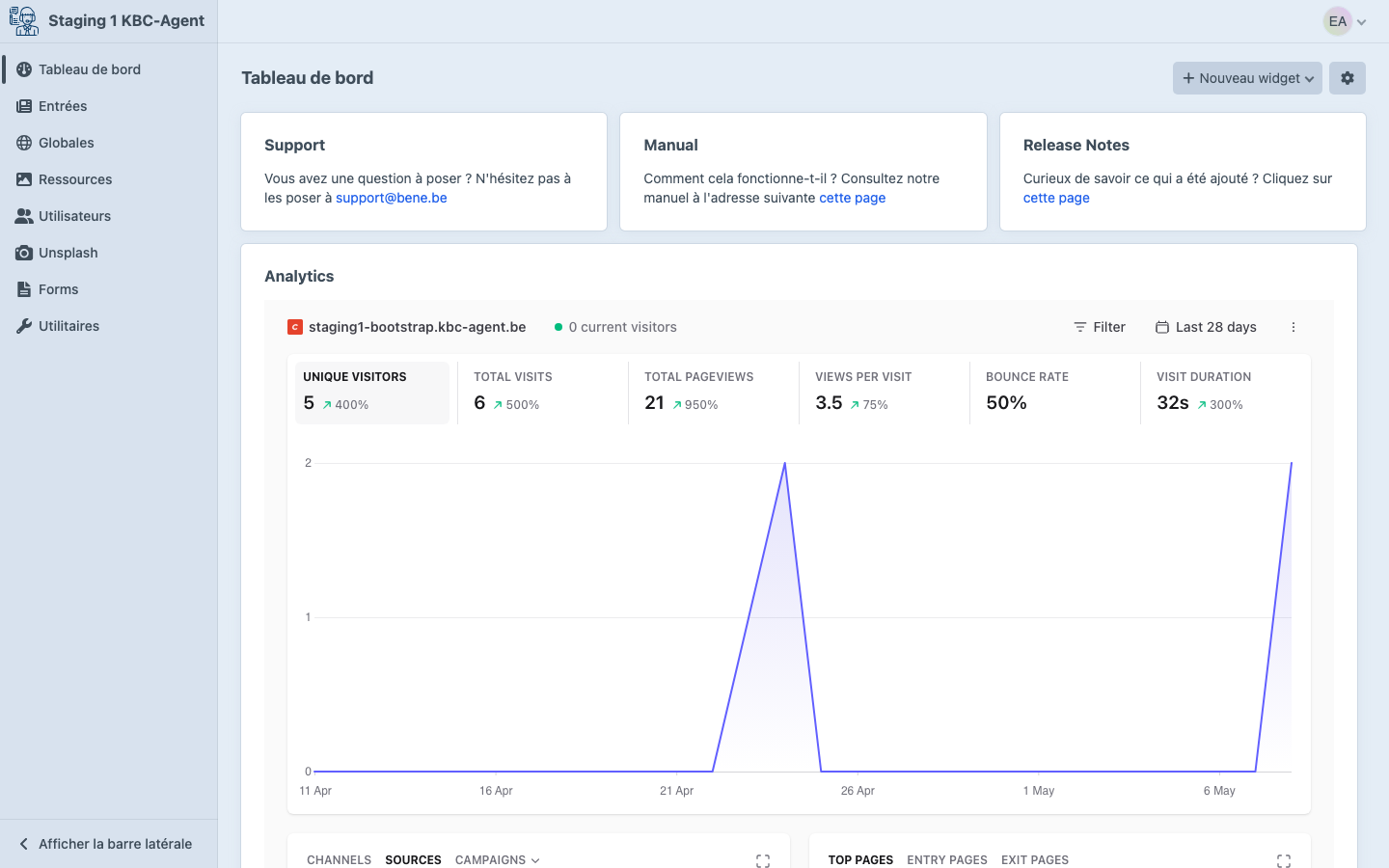
Après la connexion, vous arrivez sur le dashboard. La barre noire à gauche est votre navigation principale.
2. Vers la bonne source de contenu
Cliquez dans la barre de gauche sur Entrées. Dans la deuxième colonne, les sources apparaissent, regroupées sous :
- EENMALIG — les singles (une entrée par type : Home, Contact, Plaintes, …)
- CANAUX — items isolés (Actualités, Produits, …)
- STRUCTURES — listes hiérarchiques (Pages, Équipe, Bureaux, …)
Choisissez la source où vous voulez créer une entrée — par exemple Pages pour une nouvelle page, ou Actualités pour une nouvelle actualité.
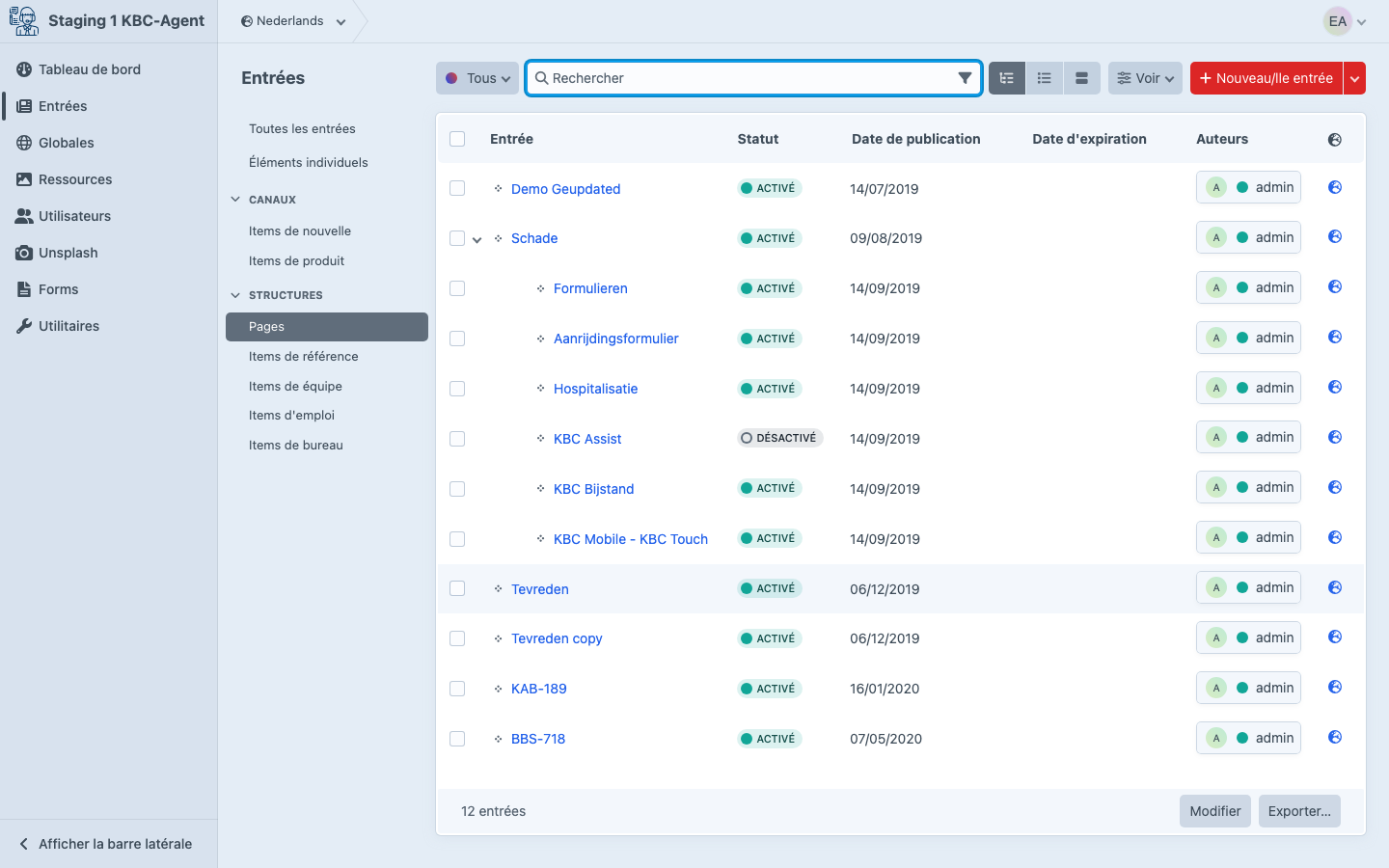
Vous voyez les entrées existantes de cette section.
3. Créer une nouvelle entrée
Cliquez en haut à droite sur la flèche ▾ à côté du bouton rouge + Nouvelle entrée. Une liste se déploie avec les types disponibles dans cette section. Choisissez le bon type — par ex. Nouvelle entrée Pages, Nouvelle entrée Actualités.
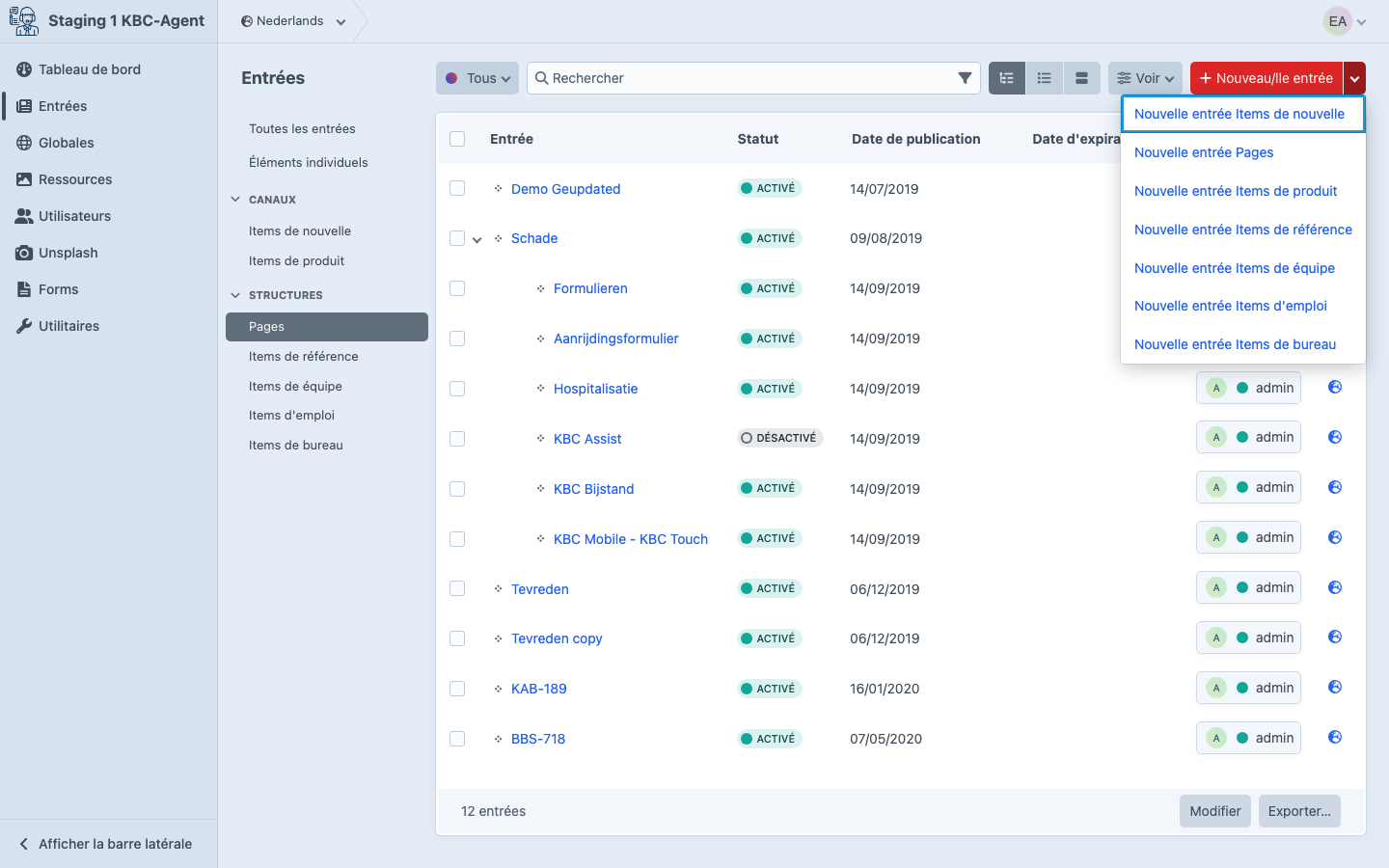
Cliquer directement sur le bouton
Si vous cliquez sur le bouton lui-même (pas sur la flèche), le CMS crée directement une entrée dans la section sélectionnée avec le type d'entrée par défaut.
Vous arrivez sur l'écran d'édition. Remplissez les champs de base :
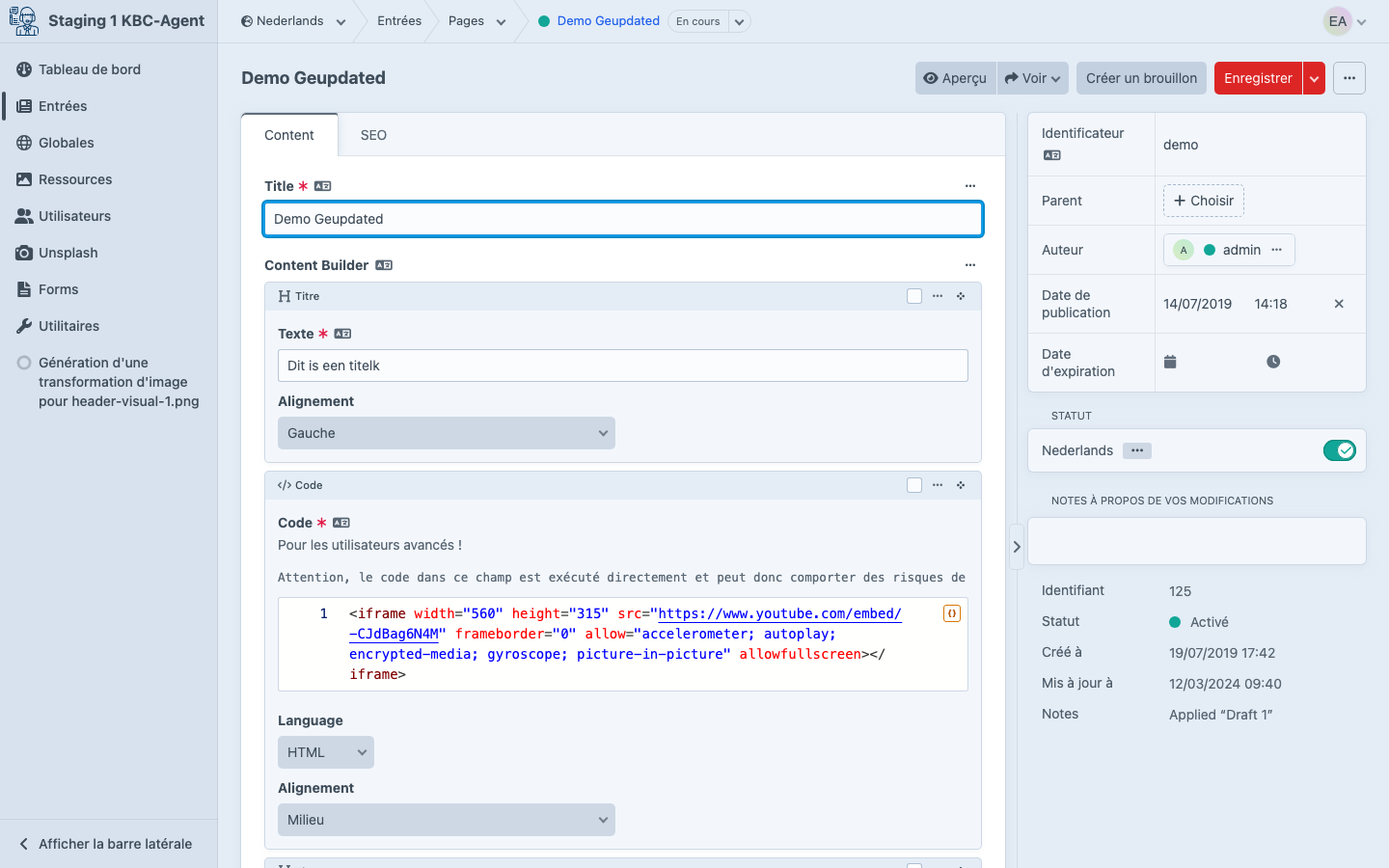
| Champ | Contenu |
|---|---|
| Title (en haut) | Le titre visible (apparaît en <h1> et dans les listes). |
| Identificateur (slug, barre latérale droite) | La partie d'URL. Déduite automatiquement du titre — à modifier seulement si vraiment nécessaire. |
| Parent (barre latérale droite, uniquement pour les structures) | Optionnel. Imbrique l'entrée sous une entrée existante pour structurer URL et menu. Voir Hiérarchie. |
| Date de publication | Quand l'entrée paraît officiellement — par défaut maintenant. Voir Planifier. |
| Date d'expiration | Optionnelle. À partir de cette date, l'entrée est masquée automatiquement. |
Champs spécifiques par type de contenu (par ex. Texte d'introduction pour les actualités, Photo pour l'équipe) — voir la page détail du type dans Gérer le contenu.
Ne modifiez jamais le slug après publication
Un slug modifié = une URL modifiée. Les liens existants (Google, mails, sites externes) cassent. Modifiez le slug uniquement avant la première publication.
4. Construire le contenu avec le Content Builder
Le Content Builder est le cœur de la plupart des entrées : une liste de blocs placés dans un certain ordre. Chaque bloc est un morceau de contenu délimité (texte, photo, CTA, formulaire, …).

Pour chaque bloc, un en-tête avec le nom du type (par ex. Titre, Texte, Code, Photo) et un ensemble de champs en dessous. Cliquez en bas sur + pour ajouter un nouveau bloc et choisir un type.
Blocs les plus utilisés au démarrage :
- Titre — grand bandeau de titre en haut
- Texte — bloc de texte libre (éditeur avec mise en forme)
- Photo + texte — image à côté du texte
- Bouton CTA — bouton d'action avec lien
Quel bloc choisir ?
Consultez le Catalogue de blocs pour les 30 blocs avec champs, rendu et pièges par bloc.
Glissez les blocs par la poignée à gauche de l'icône pour réordonner.
Tous les types n'ont pas un Content Builder
Certains types n'ont que des champs fixes (par ex. une entrée Bureau a des heures, adresse, photo — pas de Content Builder libre). La structure Pages et le single Page d'accueil disposent du Content Builder dans toute sa splendeur — tous les blocs sont utilisables. Voir la page détail par type pour ce qui est disponible.
5. Traduire (sites multilingues uniquement)
Site unilingue ? Sautez cette étape.
Sur un site multilingue, cliquez en haut dans le fil d'Ariane sur l'étiquette de langue (par ex. Nederlands) pour basculer. Le CMS affiche la même entrée dans l'autre langue. La structure (quels blocs, dans quel ordre) reste identique. Traduisez :
- Le titre
- Le texte dans chaque champ et bloc texte
- Le texte personnalisé des liens (pour une photo cliquable, c'est aussi le texte ALT)
Approfondissement sur modèles et pièges : voir Traduire.
Images : généralement un seul fichier pour toutes les langues
La plupart des champs image partagent une seule image entre toutes les langues. Pour certains champs spécifiques, nous avons parfois configuré l'image par langue — ces champs sont reconnaissables à une icône à côté du libellé. Là, vous choisissez une image différente par langue.
6. Aperçu
Cliquez en haut à droite sur Aperçu. Le CMS ouvre un panneau avec l'entrée telle qu'elle apparaîtra après publication — y compris vos modifications non publiées.
Dans ce même panneau, vous pouvez basculer de langue pour vérifier l'autre version.
7. Publier
Satisfait ? Cliquez en haut à droite sur Enregistrer. Par défaut, cela publie immédiatement — le statut (barre latérale droite sous STATUT) passe à Live pour la langue actuelle.
Vous voulez sauvegarder sans publier tout de suite ?
- Cliquez sur Créer un brouillon au lieu de Enregistrer. Le brouillon coexiste avec la version live jusqu'à la publication. Voir Brouillons et révisions.
- Ou : cliquez sur la flèche ▾ à côté de Enregistrer pour des options supplémentaires.
Le statut est par langue
Sur les sites multilingues, le statut est défini par langue. Une entrée peut être publiée en NL et encore en brouillon en FR. Basculez via le fil d'Ariane pour vérifier le statut de chaque langue avant d'avoir terminé.
Erreurs fréquentes
- Entrée Live en NL, FR vide — bascule de langue oubliée. Vérifiez chaque langue avant publication.
- Page invisible dans le menu — contrôlez le champ Parent : les entrées de type structure (Pages) sont souvent imbriquées sous un parent, et le menu suit cette hiérarchie. Voir Hiérarchie.
- Image semble disparue — l'image a peut-être été déplacée dans Ressources. Ouvrez le bloc photo et choisissez à nouveau.
- Bouton Enregistrer ne fonctionne pas — vérifiez que tous les champs obligatoires (marqués d'un
*rouge) sont remplis. Les messages d'erreur apparaissent en haut.