Agent
C'est la carte d'identité de votre agence. Ce que vous remplissez ici apparaît à plusieurs endroits du site : pied de page, page Contact, résultats des moteurs de recherche, et dans les blocs Bureaux qui affichent le bureau principal.

Quatre onglets
Les champs sont organisés en quatre onglets.
1. Algemeen Contact
| Champ | Obligatoire | Contenu |
|---|---|---|
| Nom commercial | Oui | Nom officiel de l'agence, tel qu'il figure sur la façade. |
| Rue | Oui | Nom de rue. |
| Numéro | Non | Numéro de maison. |
| Complément | Non | Boîte, A/B, … |
| Code postal | Oui | Code postal. |
| Ville | Oui | Commune. |
| Géo (latitude/longitude) | Non | Rempli automatiquement sur base de l'adresse. À écraser manuellement uniquement pour des cas particuliers. |
| Téléphone | Oui | Numéro général du bureau. |
| Oui | Adresse e-mail générale. | |
| Numéro d'entreprise | Non | Numéro BCE/TVA (format BE 0123.456.789). |
| IBAN | Non | Compte bancaire (format BE00 1234 5678 9012). |
Adresse modifiée ? La géo se met à jour automatiquement
Après un changement d'adresse, les latitude/longitude sont recalculées en arrière-plan. Aucune action de votre part nécessaire.
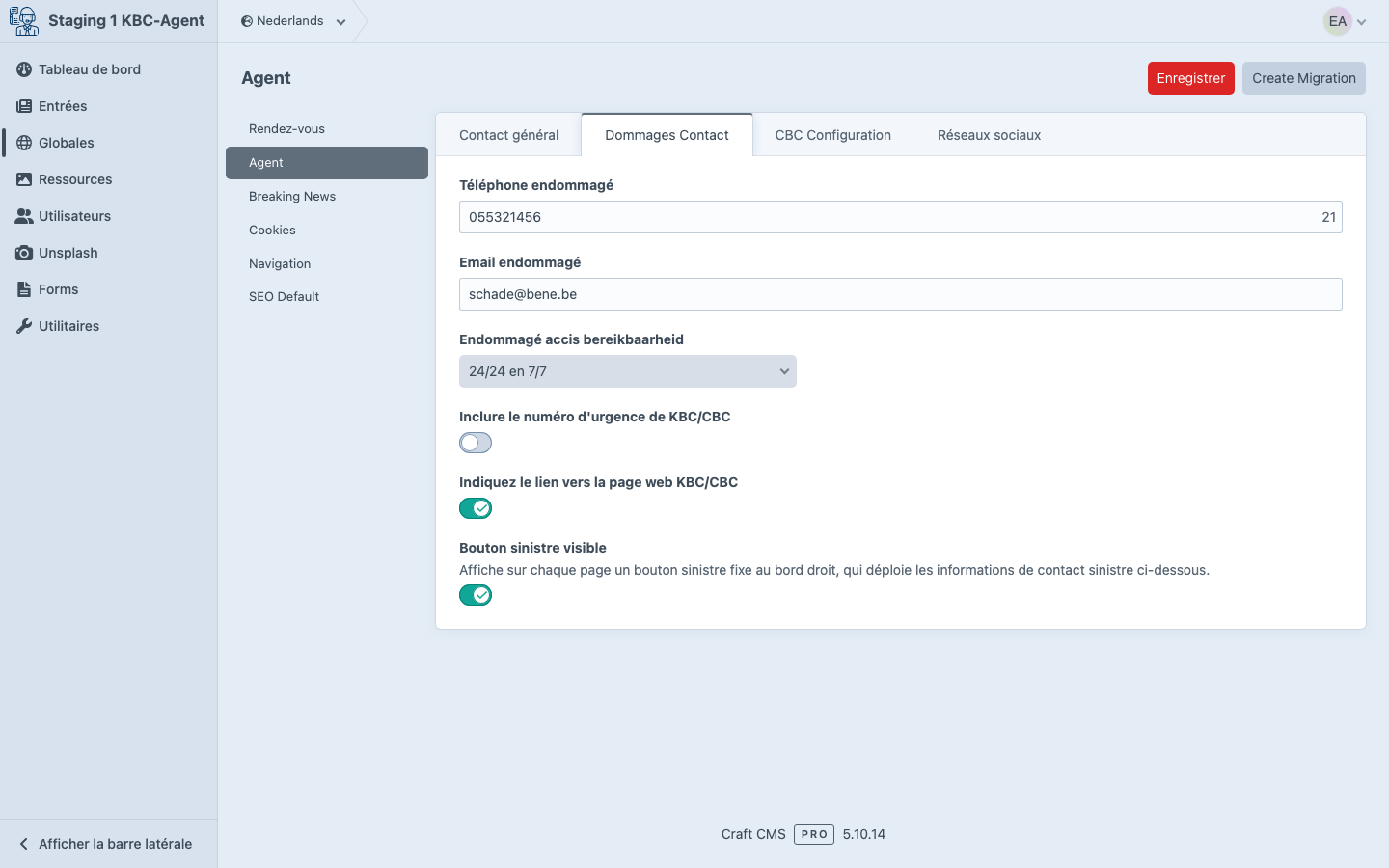
2. Schade Contact
Pour les coordonnées spécifiques aux sinistres (souvent différentes du contact général — par ex. un gestionnaire dédié).
| Champ | Contenu |
|---|---|
| Téléphone sinistre | Numéro pour les déclarations de sinistre. |
| Email sinistre | E-mail pour les déclarations de sinistre. |
| Joignabilité sinistre | Liste déroulante avec des options prédéfinies (par ex. Heures de bureau, 24/7, Centre d'appels KBC hors heures). |
| Inclure le numéro d'urgence de KBC/CBC | Case à cocher — affiche automatiquement une référence vers le centre d'appels CBC sur la page Contact. |
| Afficher le bouton « Déclarer en ligne » | Interrupteur — affiche le bouton Déclarer en ligne. Par défaut, il mène à la page de déclaration de sinistre de CBC (recommandé). |
| Page propre pour le bouton (facultatif) | Une page de votre propre site vers laquelle mène le bouton Déclarer en ligne au lieu de CBC. Vide = CBC (recommandé). Voir Page propre pour Déclarer en ligne. |
| Bouton sinistre visible | Interrupteur, activé par défaut. Affiche sur chaque page un bouton sinistre fixe au bord droit, qui déploie les informations de contact sinistre ci-dessus. |
Le bouton sinistre sur le site
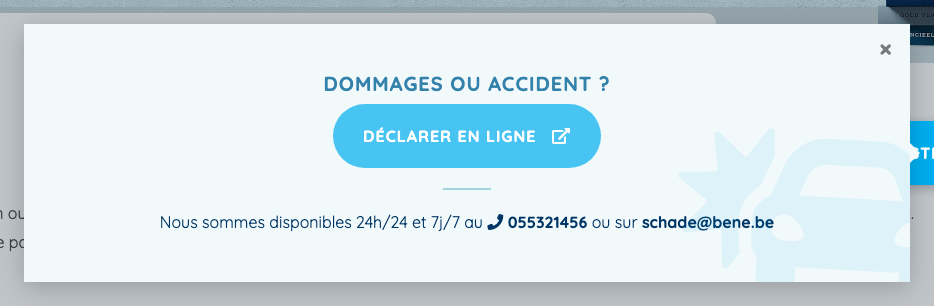
Avec Bouton sinistre visible activé, un bouton fixe avec une icône de voiture se trouve sur chaque page, aussi sur mobile, à mi-hauteur du bord droit. Quand le visiteur clique dessus, un panneau s'ouvre avec les mêmes informations de contact sinistre que dans la section sinistre de la page d'accueil : téléphone, e-mail, joignabilité et, si vous les avez cochés, le bouton Déclarer en ligne et le numéro d'urgence CBC. Déclarer un sinistre est ainsi toujours à un clic, même au fond du site.
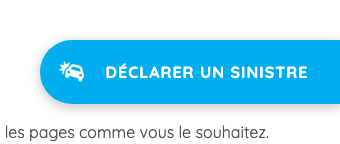
Lors de la première visite d'une session de navigation, le bouton se déplie brièvement après environ une seconde avec le libellé Déclarer un sinistre, puis se referme dès que le visiteur fait défiler la page. Ensuite, il reste une icône compacte. Vous ne voulez pas du bouton ? Désactivez l'interrupteur ; la section sinistre de la page d'accueil reste en place.
Page propre pour Déclarer en ligne
Par défaut, le bouton Déclarer en ligne ouvre la page de déclaration de sinistre de CBC dans un nouvel onglet. Vous voulez d'abord donner vos propres explications au client, par exemple comment votre agence suit un dossier sinistre ? Créez une page ordinaire sur votre site et choisissez-la dans Page propre pour le bouton (facultatif). Placez vous-même sur cette page un lien vers CBC si le client doit y poursuivre.
Avec une page propre :
- le bouton mène à votre page, dans le même onglet, avec le style de bouton habituel (chevron au lieu de l'icône de lien externe) ;
- cela vaut pour la section sinistre de la page d'accueil comme pour le panneau du bouton sinistre ;
- le bouton renvoie de nouveau vers CBC dès que vous videz le champ ou désactivez la page choisie.
Le champ n'a aucun effet si Afficher le bouton « Déclarer en ligne » est désactivé.
3. KBC Configuratie
Identification technique de l'agence au sein de KBC. Provient typiquement de Bene.be / KBC en une seule fois et est rarement modifiée par la suite.
| Champ | Contenu |
|---|---|
| Porcode | Code interne du bureau chez KBC. |
| Numéro d'agent | ID officiel de l'agent. |
| Distributeur | Liste déroulante avec les types de distributeur officiels. |
Doute ? Demandez à KBC ou Bene.be
Des codes KBC erronés peuvent empêcher certains produits ou formulaires de fonctionner correctement. Modifiez ces champs uniquement sur instruction de Bene.be ou d'une source officielle KBC.
4. Social Media
URLs complètes (incl. https://) vers les profils réseaux sociaux de l'agence. Apparaissent sous forme d'icônes dans le pied de page.
| Champ | Contenu |
|---|---|
Par ex. https://www.linkedin.com/company/... |
|
Par ex. https://x.com/votreagence |
|
Par ex. https://www.facebook.com/votreagence |
Laissez vide si vous n'utilisez pas ce réseau — l'icône n'apparaîtra alors pas dans le pied de page.
LinkedIn Company Badge
Pour LinkedIn, un affichage étendu est possible : au lieu d'une simple icône, vous pouvez afficher un badge avec votre logo et le nombre d'abonnés dans le pied de page.
| Champ | Contenu |
|---|---|
| Afficher LinkedIn Company Badge | Interrupteur on/off. |
| LinkedIn Company ID | L'ID numérique de votre page entreprise (voir l'aide LinkedIn pour le trouver). |
Activer + ID rempli → le pied de page affiche un badge visuel au lieu de la seule icône LinkedIn.
Traductions
La global Agent est séparée par langue. Certains champs sont automatiquement partagés entre les langues :
- Géo, téléphone, e-mail, numéro d'entreprise, IBAN, URLs réseaux sociaux — partagés (changement dans toutes les langues).
- Nom commercial, rue, ville, joignabilité sinistre — par langue (NL/FR/EN peut différer, par ex.
ruevsstraat).
Changez de langue via le fil d'Ariane en haut.
Erreurs fréquentes
- Téléphone avec espaces comme
+32 9 / 384 12 34— fonctionne dans le texte, mais le "clic-pour-appeler" de Google ne capte parfois que la première partie. Préférez :+3293841234ou+32 9 384 12 34(espacement constant, pas de/). - E-mail en majuscules —
Info@Agence.befonctionne techniquement mais paraît peu professionnel. Utilisez des minuscules. - Cases sinistre décochées par accident — les visiteurs ne voient plus de mention du centre d'appels KBC sur la page Contact. Ne modifiez l'état que si vous avez une alternative claire.
- URL réseau social sans
https://— certains navigateurs ne la suivent pas correctement. Collez toujours l'URL complète incl.https://.