Gérer les offres d'emploi
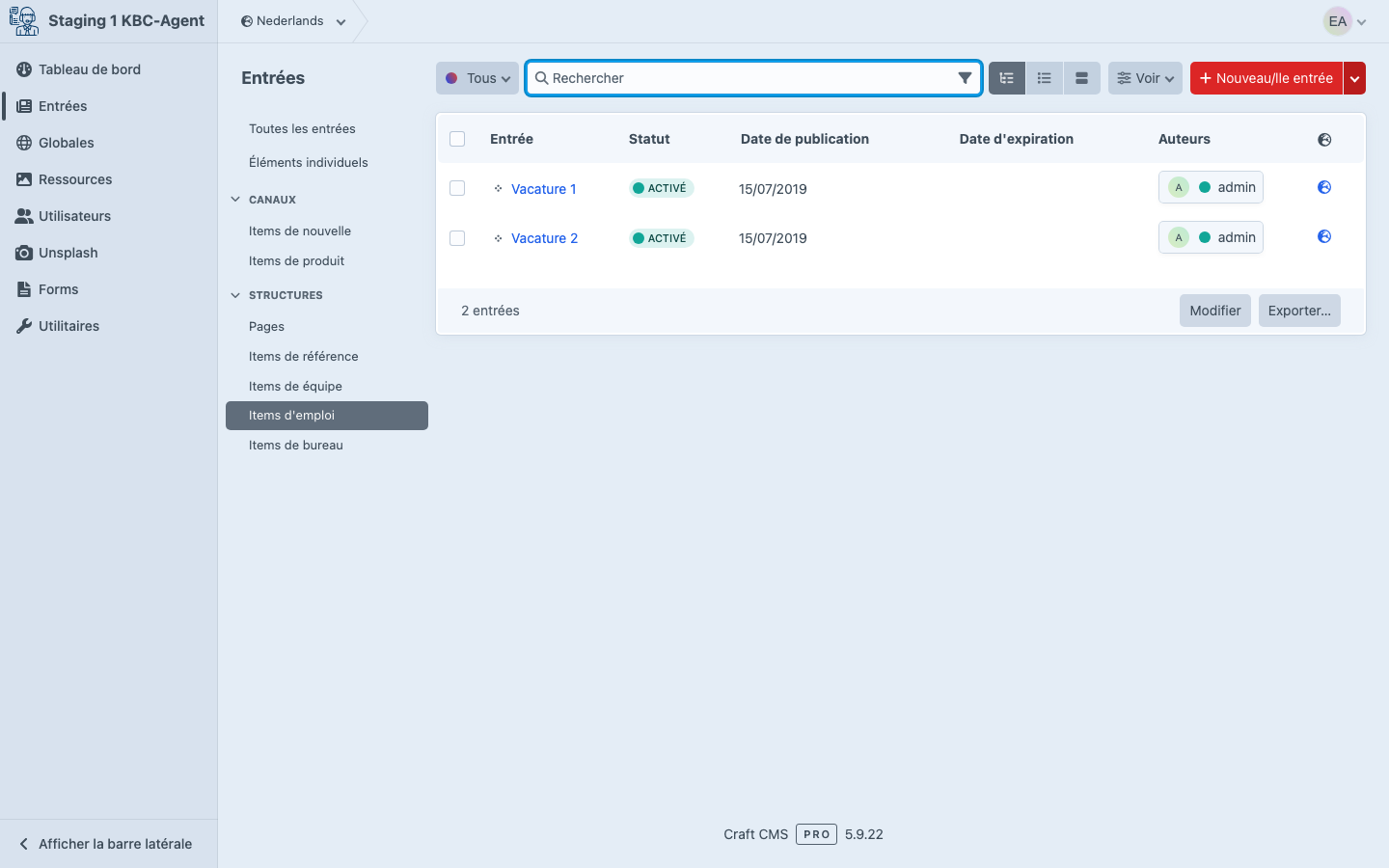
Dans la section Offres d'emploi, vous publiez les postes ouverts. Chaque offre apparaît automatiquement sur la page aperçu emplois et dispose de sa propre page détail.
Élément de menu automatique
Dès qu'au moins une offre est active, l'élément de menu Emplois apparaît automatiquement dans la navigation principale du site. Plus d'offres ? L'élément de menu disparaît à nouveau automatiquement — sauf si vous remplissez vous-même la page d'aperçu : l'élément de menu reste alors visible.
Une seule offre = pleine largeur
S'il n'y a qu'une seule offre en ligne, le site n'affiche pas de navigation latérale avec la liste des offres — le contenu occupe alors toute la largeur. À partir de deux offres, la navigation latérale réapparaît automatiquement. Vous n'avez rien à régler vous-même.
Remplir soi-même la page d'aperçu
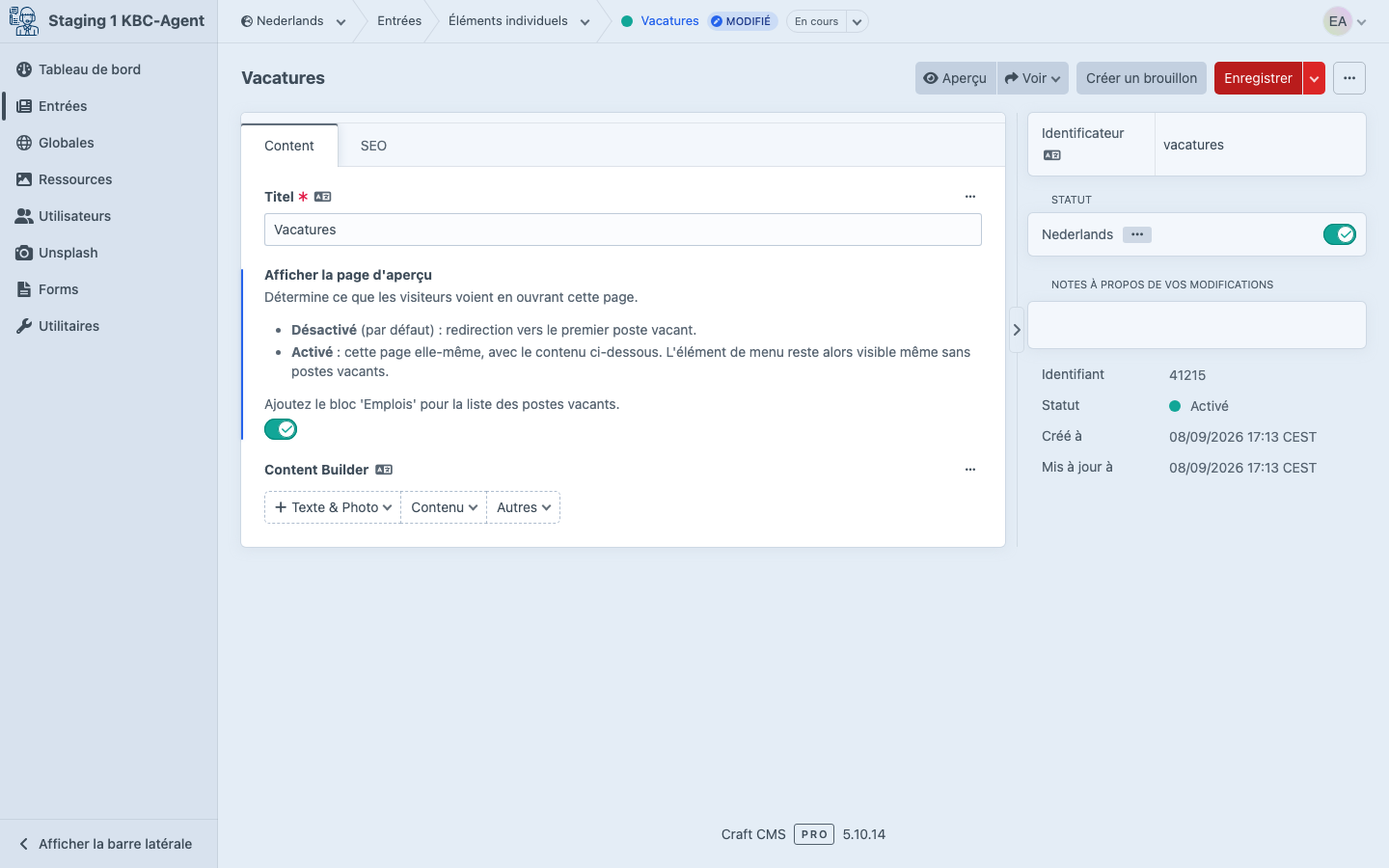
Par défaut, la page Emplois redirige les visiteurs directement vers la première offre ouverte. Vous préférez d'abord raconter qui vous êtes et comment on travaille chez vous (employer branding) ? Remplissez alors vous-même la page d'aperçu.
- Allez dans Entrées → EENMALIG → Vacatures.
- Activez l'interrupteur Afficher la page d'aperçu.
- Construisez la page avec le Content Builder qui apparaît en dessous : un Titre, du Texte, une Photo + texte de l'équipe, ...
- Ajoutez le bloc Emplois : il affiche automatiquement la liste de toutes les offres ouvertes.
- Enregistrer.
Comportement de la page :
| Interrupteur | Le visiteur ouvre la page Emplois | Élément de menu Emplois |
|---|---|---|
| Désactivé (par défaut) | Est redirigé vers la première offre ouverte. | Visible uniquement s'il y a au moins une offre ouverte. |
| Activé | Voit la page d'aperçu avec votre contenu. À partir de deux offres, la navigation latérale avec toutes les offres apparaît à gauche. | Toujours visible, même sans offre ouverte. |
En bas de chaque offre apparaît alors aussi un lien de retour vers la page d'aperçu.
Même sans offre ouverte
Avec l'interrupteur activé, la page reste utile quand il n'y a momentanément aucune offre : présentez votre agence et invitez à une candidature spontanée avec un Bouton CTA.
Vidéo : créer une offre
Formulaire de candidature en bas de chaque offre
En bas de chaque page d'offre apparaît par défaut une bannière candidature avec formulaire. Vous ne souhaitez pas l'afficher pour une offre spécifique ? Désactivez-la via le bouton Cacher le formulaire standard dans l'éditeur.
Champs par offre
| Champ | Contenu |
|---|---|
| Title | Intitulé du poste (par ex. « Gestionnaire Particuliers »). |
| Slug | Partie d'URL — déduite automatiquement. |
| Date de publication | Quand l'offre a été publiée. |
| Date d'expiration | Important : indiquez quand l'offre se ferme. Elle disparaît ensuite automatiquement du site. |
| Texte d'introduction | Résumé court (1 à 2 phrases) — ce qui apparaît dans les listes. |
| Content Builder | Description complète — tâches, profil, offre, comment postuler. |
Publier une offre
- Entrées → Offres d'emploi → + Nouvelle entrée.
- Intitulé du poste dans le champ titre — soyez précis (pas « Collaborateur », mais « Gestionnaire Particuliers »).
- Remplir le Texte d'introduction — qui cherchez-vous, quelle est l'agence.
- Définir la Date d'expiration — typiquement 30 à 60 jours à l'avance. Sinon l'offre reste trop longtemps ouverte.
- Structurer le Content Builder avec des blocs :
- Enregistrer.
Conseils
- Intitulé sans majuscules à chaque mot : « Gestionnaire particuliers », pas « Gestionnaire Particuliers ».
- Date d'expiration essentielle : oublier crée des « offres fantômes » encore ouvertes des mois plus tard.
- Référence ou non à une personne RH : utilisez Contactez les membres en bas pour afficher le contact RH.
- Des chiffres concrets aident : « 32h/semaine », « salaire 2800-3400 brut » — les offres avec chiffres attirent plus de candidats.
Fermer une offre
- Poste pourvu : mettez la date d'expiration à aujourd'hui — disparaît immédiatement.
- Offre retirée : idem — date d'expiration à aujourd'hui ou désactivez.
- Offre prolongée : décalez la date d'un mois + mettez à jour le texte d'introduction si nécessaire.
Erreurs fréquentes
- Pas de date d'expiration → l'offre reste en ligne des mois, peu professionnel.
- Texte d'offre générique sans info spécifique sur l'agence → les candidats le remarquent.
- Lien de candidature vers une boîte
info@→ n'arrive pas au RH. Utilisez une adresse spécifique ou un formulaire Wheelform. - Pas de mention d'horaire ni de type de contrat — les candidats abandonnent face aux points d'interrogation.