Forms
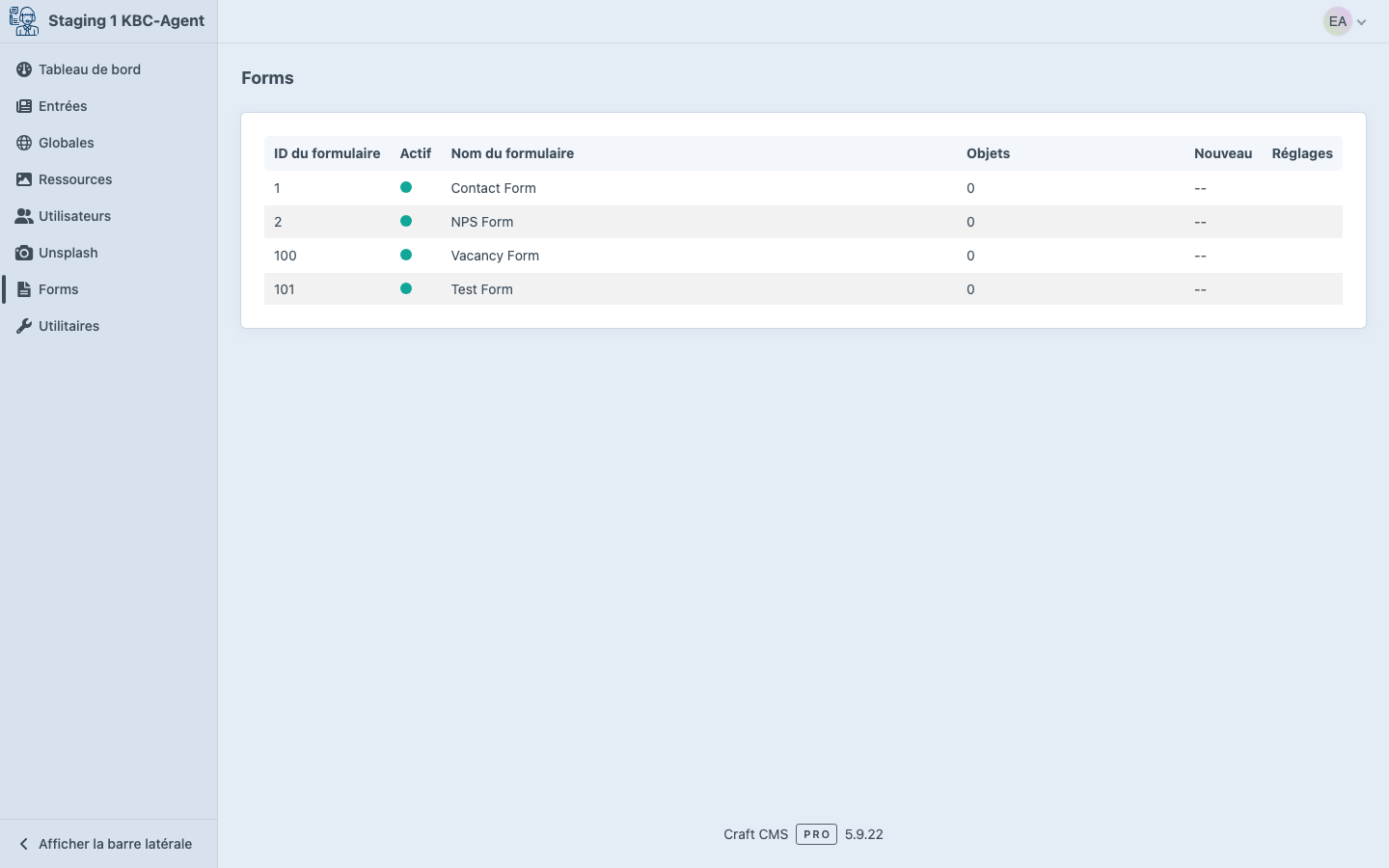
Barre latérale → Forms. Ici apparaissent toutes les soumissions des blocs Formulaire remplis par les visiteurs sur le site — demandes de contact, déclarations de sinistre, demandes de devis, …
Comment cela fonctionne
Pour chaque formulaire du site, il existe une entrée Wheelform-form. Par formulaire : une liste de submissions (soumissions reçues).
- Cliquez sur Forms dans la barre latérale
- Vous voyez une liste de formulaires (typiquement "Contact", "Sinistre", "Demande de devis", …)
- Cliquez sur un formulaire pour voir les soumissions
- Cliquez sur une soumission pour voir tout son contenu
Que voit-on par soumission
- Submitted on — date et heure de la soumission
- Champs — toutes les valeurs remplies (nom, e-mail, téléphone, message, …)
- Pièces jointes — si le formulaire accepte les uploads, des liens pour les télécharger
Actions sur les soumissions
| Action | Effet |
|---|---|
| Marquer comme lu / non lu | Indicateur visuel — pas d'impact technique, aide à gérer la file de leads à traiter. |
| Modifier le statut | Certains formulaires ont des statuts (Nouveau, En cours, Traité). |
| Supprimer | Définitif. Exportez d'abord si vous voulez une sauvegarde. |
| Répondre par e-mail | Le CMS ouvre votre client mail par défaut avec l'adresse remplie comme destinataire. |
Suppression automatique (rétention 12 mois)
Rétention des données KBC
Les soumissions de plus de 12 mois sont automatiquement supprimées du CMS. C'est une directive KBC pour la protection de la vie privée. Après suppression, elles ne sont plus récupérables, même via une procédure de restauration.
Concrètement :
- Les leads de plus d'un an ne sont plus visibles dans le module Forms. Ce n'est pas un bug.
- Pour une conservation plus longue (par ex. un dossier client pour lequel vous avez le consentement) : exportez régulièrement en CSV et conservez en lieu sûr ailleurs.
- Avant un grand nettoyage (par ex. suppression d'un lot de spam) : pas besoin de stresser — les anciennes soumissions se nettoient toutes seules.
En cas de doute sur la disponibilité d'une soumission spécifique : cherchez-la dans la liste Forms. Si elle n'apparaît plus, elle est supprimée.
Export CSV
Pour un traitement en masse dans Excel :
- Ouvrez un formulaire
- Cliquez en haut à droite sur Export to CSV
Ou via Outils → Wheelform Tools.
E-mails automatiques
Par formulaire, il y a une notification e-mail automatique vers une boîte de l'agence (par ex. contact@agence.be). Qui reçoit ces mails est réglé par Bene.be par formulaire — pas par vous.
Modifier la destination des mails
Vous voulez que les mails du formulaire de contact arrivent à une autre adresse ? Mailez support@bene.be avec :
- Le formulaire concerné (URL ou nom dans le CMS)
- La nouvelle adresse e-mail
- Si une copie en BCC est aussi nécessaire (et à qui)
Conseils
- Vérifier chaque semaine — des leads qui attendent trop longtemps donnent une mauvaise impression. Mettez un rappel dans votre agenda.
- Reconnaître le spam — si les champs sont en anglais ou pleins de caractères aléatoires, c'est probablement du spam. Supprimez sans répondre.
- Exporter en CSV mensuellement — si la file grandit, archivez les anciennes soumissions localement et supprimez du CMS.
Erreurs fréquentes
- Marquer une soumission comme lue sans vraiment la lire — des leads peuvent se perdre. Le marqueur est un outil, pas un remplacement d'un suivi effectif.
- Supprimer sans exporter — si plus tard vous voulez récupérer une soumission, sans sauvegarde c'est impossible. Téléchargez d'abord en CSV.
- Attendre une notification mail qui n'arrive pas — vérifiez d'abord dans Forms du CMS. Le mail auto peut être en spam ou avoir une mauvaise adresse (voir ci-dessus pour la modifier).